更新:
65W USB-C充電器の選び方|複数ポート使用時の出力に注意
65W充電器は、単独使用の最大出力と複数ポート使用時の配分を分けて見ます。PCが必要とする出力、ケーブルの対応、同時充電する台数を先に確認してください。
65WのUSB-C充電器は、ノートPCとスマートフォンを1つで済ませたい人にはかなり便利です。
最初に結論を言うと、ノートPCを毎日充電する人はUSB-C単ポートで65W前後をしっかり出せるモデルを基準にしたほうが失敗しにくいです。スマートフォンやイヤホンも同時に充電したい人は、ポート数より先に「2台同時に挿したとき、PC側に何W残るか」を見てください。
先に結論:65Wは便利だが、万能ではありません
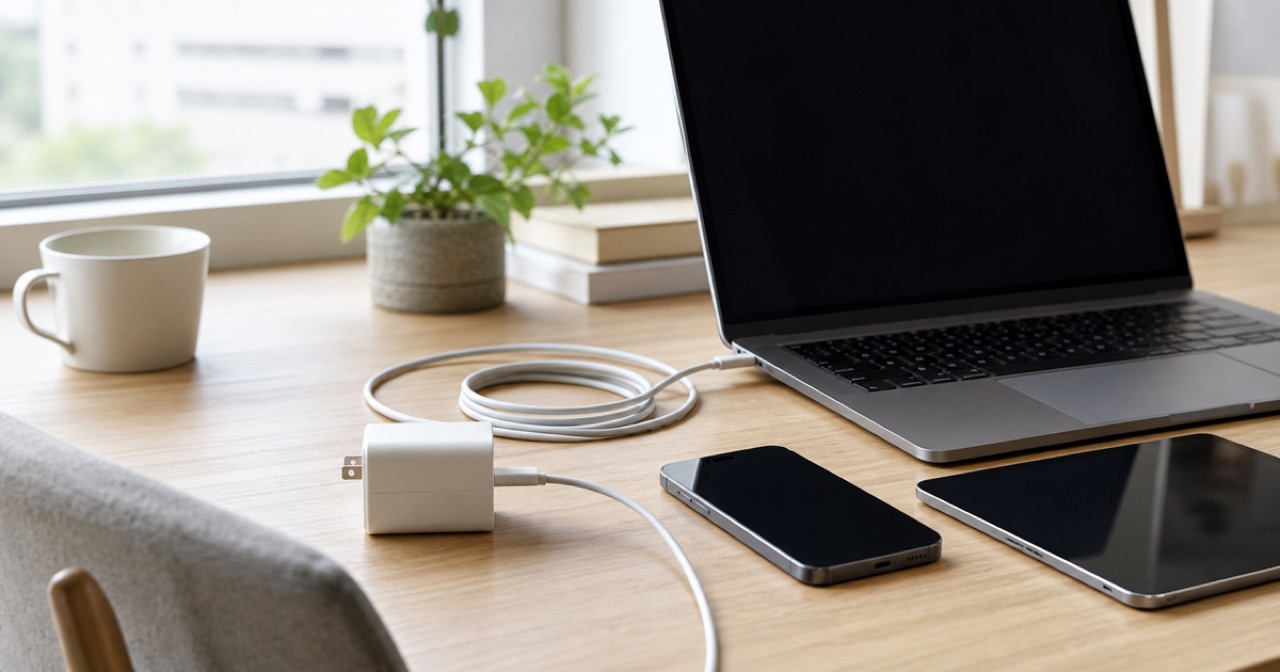
65W USB-C充電器は、MacBook Airクラスの薄型ノートPC、iPad、スマートフォンをまとめたい人に向いています。純正アダプターが大きく、外出時の荷物を減らしたい人なら、かなり満足しやすいジャンルです。
反対に、ゲーミングノートや動画編集向けの大型ノートPCを使っている人は、65Wだけで判断しないほうがいいです。純正アダプターが90W、100W、140Wクラスの場合、65Wでは作業中に充電が追いつかないことがあります。
| 使い方 | 選びたいタイプ | 理由 |
|---|---|---|
| PCを最優先で充電したい | USB-C単ポート65W前後 | 出力配分で迷いにくい |
| PCとスマホを同時に充電したい | USB-C 2ポート以上、配分表が明確なモデル | 同時充電時の失敗を避けやすい |
| 旅行・出張で荷物を減らしたい | 折りたたみプラグ付きの小型GaNモデル | ポーチに入れやすい |
| 家の固定用にしたい | 安定感と発熱対策が分かるモデル | 毎日使うので安全性を優先しやすい |
65W USB-C充電器で一番ややこしいのは「合計65W」です
65W USB-C充電器で失敗しやすいのは、商品名の65Wをそのまま信じてしまうことです。
多ポート充電器の場合、65Wは「合計最大出力」や「単ポート使用時の最大出力」であることがあります。
たとえば、Anker 725 ChargerはUSB-C単体使用時に最大65Wですが、2台同時充電では45W + 18Wという配分になります。Anker 735 Chargerも合計最大65Wの3ポート充電器で、複数機器を同時に充電できることが特徴です。Belkinの3ポートUSB-C 67W充電器も、単ポートではノートPC向けに最大67Wをうたっていますが、3台同時充電時は出力が分かれます。
これらは悪い仕様ではありません。むしろ、複数台を安全に充電するためには自然な動きです。
実際に候補へ入れやすい65W前後のタイプ
ここでは特定の商品をランキングにせず、65W前後でよく見るタイプごとに整理します。価格や在庫は変わるため、最終的には公式サイトや販売ページで最新情報を確認してください。
Anker 735 Charger系:1台でまとめたい人向け
Anker 735 Charger (GaNPrime 65W) は、USB-CとUSB-Aを含む合計3ポート構成で、合計最大65Wのモデルです。Anker公式ではGaNPrime、PowerIQ 4.0、PSE技術基準適合、折りたたみ式プラグなどが案内されています。
このタイプの良さは、ノートPC、スマートフォン、イヤホンのように、複数の機器を1つの充電器でまとめやすいことです。外出先でコンセントが1つしかないときは便利です。
ただし、3ポートあるから常に全部が高速という意味ではありません。PCを最優先したいなら、同時充電時にPC側へ何W出るかを確認する必要があります。
Anker 725 Charger系:2台同時充電を分かりやすく使いたい人向け
Anker 725 Chargerは、USB-CとUSB-Aを搭載した65Wクラスのモデルです。公式情報ではUSB-C単体使用時に最大65W、2台同時充電では最大45W + 18Wと案内されています。
この仕様は、PCとスマホを同時に充電する場面を想像しやすいです。PC側が45Wで足りるなら便利ですが、65Wを必要とするPCを作業中にしっかり充電したいなら、単体使用を前提にしたほうがよいでしょう。
Belkin 67W 3ポート系:USB-Cだけでそろえたい人向け
Belkinの3ポートUSB-C充電器は、USB-Cポートを3つ備え、単ポートではノートPCに最大67Wまで対応するモデルとして案内されています。PPSやPD対応、過充電・過電圧保護、折りたたみプラグなども特徴として説明されています。
USB-Aをほとんど使わず、USB-Cケーブルで統一したい人には見やすい構成です。デスク周りをUSB-Cに寄せている人なら、古いUSB-Aポートが残るより使いやすいと感じるかもしれません。
一方で、USB-Cケーブルを複数持っていない人は、充電器だけ買ってもすぐ快適になるとは限りません。ケーブルも含めてそろえる前提で考える必要があります。
UGREEN Nexode 65W系:価格と多ポートを両立したい人向け
UGREENのNexode 65W系は、GaN技術や複数ポート、折りたたみプラグを特徴にしたモデルが展開されています。海外公式ページでは、ノートPCやスマートフォン、タブレットを複数充電する用途が案内されています。
このタイプは、価格とポート数のバランスを見たい人に向いています。ただし、日本で買う場合は販売元、保証、PSE表示、説明書やサポートの分かりやすさを確認したいです。
安さだけで選ぶと、あとから「保証が分かりにくい」「仕様表を見ても同時出力が理解しにくい」と感じることがあります。ここは地味ですが、電源まわりではかなり大事です。
1. ノートPCの純正アダプター出力
まず見るのは、使っているノートPCの純正アダプターです。45W、61W、65W、67W、90Wなど、必要な出力は機種によって違います。
純正が65W前後なら、65W USB-C充電器は候補に入りやすいです。純正が90W以上なら、65Wで足りる場面もありますが、作業中の充電速度には期待しすぎないほうがよいでしょう。
2. 単ポート時の最大出力
ノートPCを中心に使うなら、USB-C単ポート時の最大出力を見ます。
ここが65W前後なら、PCだけを充電する場面では使いやすい可能性があります。
3. 同時充電時の出力配分
多ポート充電器ではここが一番大事です。PCとスマホを同時に挿したとき、PC側が65Wのままなのか、45W程度に下がるのかで使い心地が変わります。
PCを閉じた状態で充電するだけなら45Wでも十分なことがあります。しかし、ビデオ会議や資料作成をしながら充電するなら、思ったより増えないと感じるかもしれません。
4. USB-Cポートの数
ただし、まだUSB-Aケーブルを多く使っている人なら、USB-C + USB-A構成も便利です。ここは新しさより、手持ちのケーブルと合うかで選んだほうが現実的です。
5. 本体サイズとプラグの向き
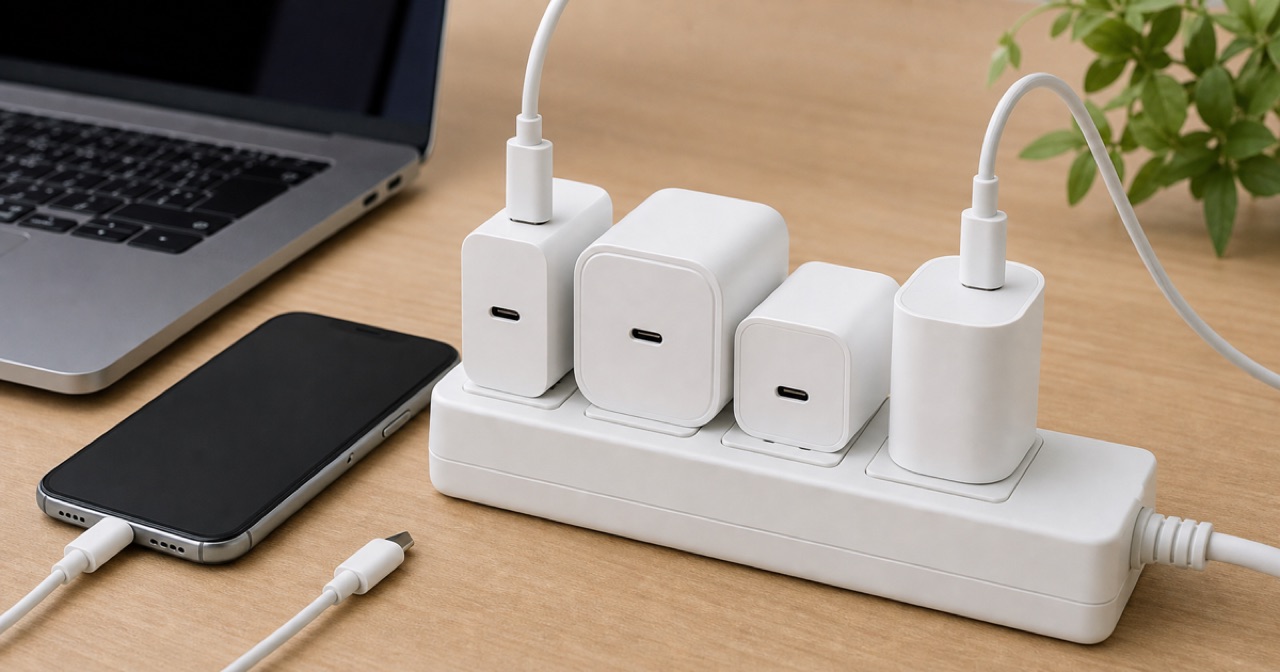
コンパクトと書かれていても、横幅が広いと電源タップで隣の差し込み口をふさぐことがあります。
壁コンセントで使うのか、デスク下の電源タップで使うのか、旅行先のホテルで使うのかで、使いやすい形は変わります。
折りたたみプラグは持ち歩きには便利です。ただ、据え置きで使うなら、抜けにくさや安定感も見たいところです。
6. ケーブルの対応ワット数
充電器だけ65Wでも、ケーブルが対応していなければ期待した速度になりません。USB-Cケーブルは見た目が似ていますが、充電出力、データ転送、映像出力など仕様が違います。
ノートPC用に使うなら、少なくとも65W以上に対応したUSB-Cケーブルを選びます。将来100Wクラスも使う可能性があるなら、余裕のあるケーブルを買っておくのもありです。
7. PSE表示、販売元、保証
日本で販売されるACアダプターでは、PSE表示が重要です。販売ページや本体画像でPSE表示が確認できるか、販売元が明確か、保証やサポート情報が分かるかを見ます。
レビュー数が多くても、仕様表が雑な商品は少し怖いです。数百円安いことより、毎日使って不安が少ないことのほうが大切だと思っています。
用途別に選ぶならこの考え方です
同じ65Wでも、合う人はかなり変わります。ここでは、用途別に選び方を整理します。
| 用途 | 向いている構成 | 見るべき点 |
|---|---|---|
| ノートPCだけを確実に充電 | USB-C単ポート65W | 単ポート最大出力 |
| PCとスマホを同時充電 | USB-C 2ポート以上 | 同時充電時のPC側出力 |
| 旅行・出張用 | 折りたたみプラグ、小型GaN | 重さ、形、ポーチ収納 |
| デスク固定用 | 多ポート、発熱対策が分かるモデル | ポート配置、ケーブル管理 |
| 価格重視 | 仕様表が明確な低価格モデル | PSE、保証、販売元 |
65W USB-C充電器のメリット
65Wクラスの良さは、持ち物を減らせることです。ノートPC用、スマートフォン用、タブレット用と別々に持っていた充電器を、1つにまとめられる可能性があります。
外出先では特に差が出ます。カフェ、新幹線、ホテルでコンセントが1つしか使えないとき、PCとスマホを同じ充電器で管理できるのはかなり楽です。
もう1つは、今後の機器にも使い回しやすいことです。USB-C充電の機器は増えているため、スマホを買い替えたりタブレットを追加したりしても、充電器をそのまま使える場面があります。
注意したいデメリット
デメリットは、スマートフォンだけを充電する人には過剰になりやすいことです。スマホ中心なら20Wから30Wクラスで十分な場合もあります。
多ポートモデルは便利ですが、仕様が複雑になります。どのポートに挿すかで出力が変わる商品もあるため、説明を読むのが面倒な人ほど単ポートまたはシンプルな2ポート構成を選ぶほうが合うかもしれません。
買う前のチェックリスト
購入前には、次の項目を確認しておくと失敗しにくいです。
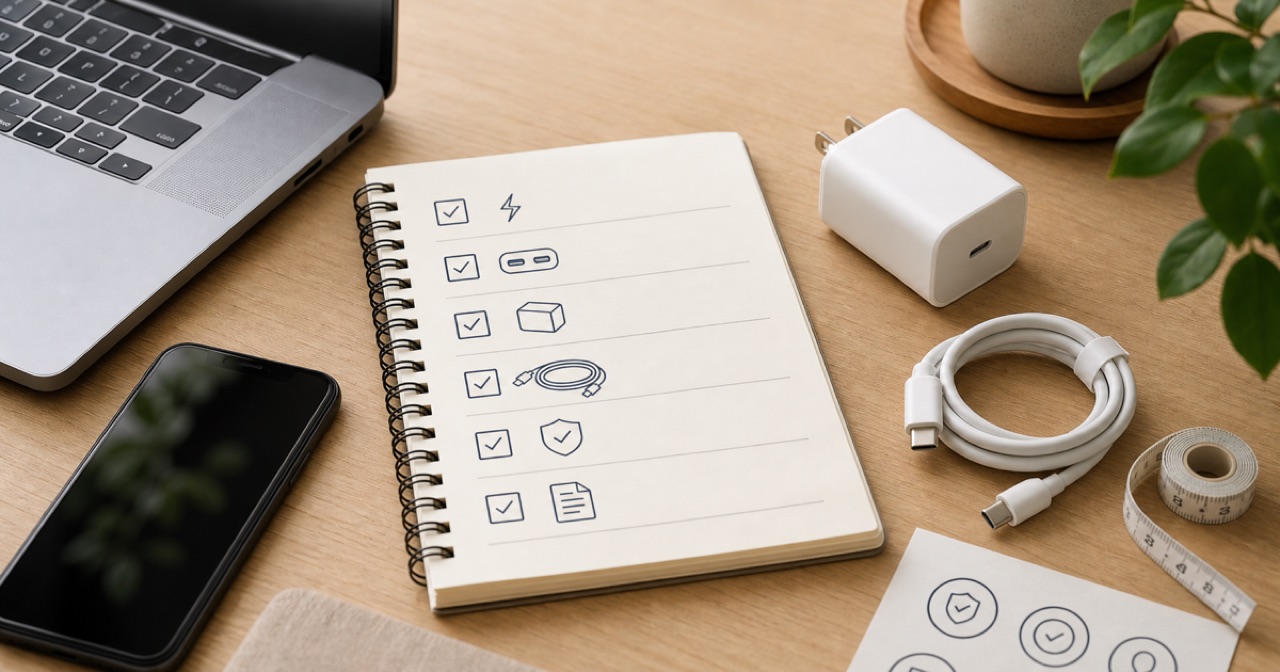
・ノートPCの純正アダプター出力を見た
・USB-C単ポート時の最大出力を確認した
・2台同時充電時の出力配分を確認した
・USB Power Delivery対応を確認した
・手持ちのケーブルが65W以上に対応している
・PSE表示や販売元を確認した
・電源タップで隣の口をふさがない形か考えた
・持ち歩くなら折りたたみプラグか確認した
・保証やサポート情報を見た
・価格だけで決めていない
この中で一番見落としやすいのはケーブルです。充電器だけを新しくしても、古いUSB-Cケーブルをそのまま使うと期待した速度にならないことがあります。
レビューとしての前提
良い点は3つあります。
- 買う前に見る条件を整理しやすい
- 自分の使い方に合うか判断しやすい
- 似た商品や代替候補と比較しやすい
物足りない点は2つあります。
- 価格や在庫は時期によって変わる
- 実際の使い心地は部屋や機器との相性で変わる
おすすめする人は、買う前に失敗を減らしたい人です。おすすめしない人は、すでに同じ用途で満足して使えているものがある人です。
65Wで失敗しやすいのは数字の見方です
買う前には、単ポート時の出力だけでなく、2台同時に挿したときの配分を見ます。スマホとPCを一緒に充電する人ほど、この確認が大事です。
65W USB-C充電器でスマホを充電しても大丈夫ですか?
対応機器同士であれば、多くの場合は端末側に合わせて出力が調整されます。ただし、充電器、ケーブル、スマートフォンの仕様によって挙動は変わります。心配な場合は、スマートフォンメーカーと充電器メーカーの公式情報を確認してください。
65Wと100Wならどちらがいいですか?
薄型ノートPCとスマートフォン中心なら65Wで十分なことが多いです。大型ノートPCや高負荷作業が多い人は、100Wクラスも候補に入ります。ただし、100W対応ケーブルが必要になる場合もあるため、充電器だけで判断しないほうがいいです。
2ポートと3ポートはどちらが便利ですか?
PCとスマホだけなら2ポートで十分なことが多いです。イヤホンやスマートウォッチも同時に充電したいなら3ポートが便利です。ただし、3ポートは出力配分が複雑になりやすいので、仕様表が分かりやすい商品を選んだほうが安心です。
Anker、Belkin、UGREENのどれを選べばいいですか?
分かりやすさと国内サポートの安心感を重視するならAnkerやBelkinを候補にしやすいです。価格と多ポート構成を重視するならUGREEN系も候補になります。ただし、どのブランドでも製品ごとに出力配分や保証が違うため、最後は個別の仕様表で判断してください。
まとめ
65W USB-C充電器は、薄型ノートPCとスマートフォンをまとめたい人にとって、かなり使いやすい出力帯です。ただし、見るべきなのは65Wという数字ではなく、単ポート時の出力、同時充電時の配分、ケーブル、安全性です。
価格や在庫、付属ケーブル、保証内容は変わることがあります。購入前には、Amazonや楽天の販売ページだけでなく、メーカー公式の仕様とサポート情報も一度見てから選ぶのが無難です。
著者:ノオ
2026年9月6日更新:根拠を確認できない体験談・実測評価を取り下げ、資料に基づく確認ガイドへ改訂しました。