更新:
GeminiとChatGPTを選ぶ前に|Google連携と文書作業を分けて比較
GmailやDrive内の情報を探したいなら連携条件を、文章の下書きを作りたいなら同じ資料での修正しやすさを比べます。「Googleを使う人は必ずGemini」という決め方では、必要な機能を見落とします。
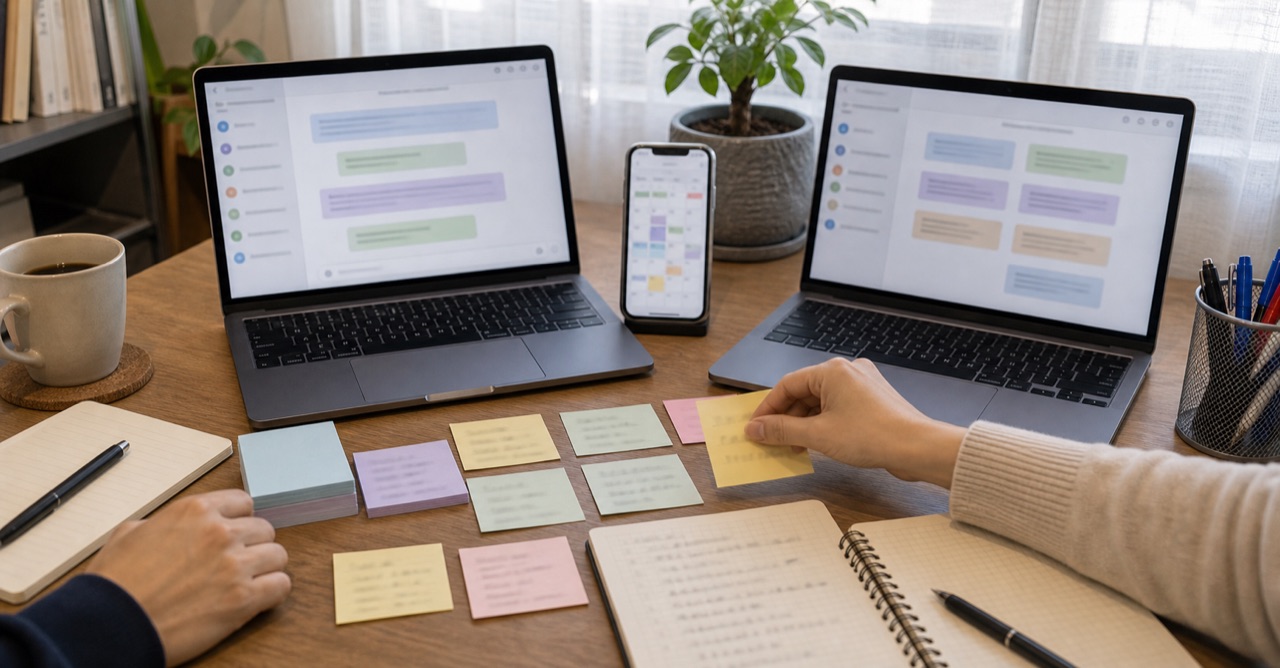
GeminiアプリとWorkspace内の機能は別に見る
Google公式の連携案内では、GeminiアプリからGmailやDriveなどの情報を参照できます。ただし、同じアカウントでのログインや設定が必要です。仕事・学校のアカウントは管理者の許可も関係します。
一方、Gmailやドキュメントの画面内で使うGeminiは、Workspace側の利用条件を確認します。アプリで契約しているから全画面で同じ操作ができる、と考えず、必要な機能の対象プラン・言語・アカウントを個別に見ます。
作業別に、購入前の確認項目を決める
| したい作業 | 試す内容 | 合格の判断 |
|---|---|---|
| 過去メールを探す | 日付・差出人・件名の条件を指定 | 正しいメールと元の出典に戻れる |
| 資料を要約する | 同じ公開資料を渡し、例外も残すよう指定 | 結論・数字・対象条件が原文と合う |
| 文章を整える | 同じ長さ・文体・禁止事項を指定 | 内容を変えず修正できる |
この表は実測ランキングではありません。モデル、プラン、入力資料を揃えない「こちらの方が正確」という比較を避けるための確認枠です。出力の好みと、機能が利用できるかは別欄に記録します。
連携できない場合は、契約前に切り分ける
- 参照したいメールや資料の所有アカウントと、AIのログイン先が一致するかを見ます。
- Connected Appsなどの連携設定と、必要なアクティビティ・スマート機能設定を確認します。
- 仕事用なら管理者が機能を許可しているか確認します。制限を回避するため個人アカウントへ社内資料を移しません。
- 資料の所有権や共有権限を確かめます。接続しても、すべてのファイル形式や画像を同じように扱えるわけではありません。
Googleの案内も、古いメールなどをもとに誤った回答を出す可能性を挙げています。回答末尾の出典を開いて、探していた最新のメールかを照合します。
文章の好みと、事実の正確さを分ける
読みやすい文章でも、原文にない結論が追加されていたら採用できません。比較用の文書は一つに固定し、必要な項目を先に書き出します。出力後に条件を変え続けると、どの道具が作業に合っていたのか判断しにくくなります。
ChatGPTにも検索などの機能がありますが、OpenAIの正確性の案内が説明する通り、出典の確認は必要です。複数AIの回答が一致したことを、そのまま検証済みと扱わないでください。
有料化は一つの繰り返し作業で判断する
まず、毎週繰り返す一つの作業に対して、利用可能な機能・制限・完成までの修正量を記録します。無料枠で足りるなら、将来使いそうという理由だけで契約を増やす必要はありません。料金は各サービスの現行プランを確認し、このページでは固定価格や作業時間短縮率を示しません。
資料の点検手順はAI回答のファクトチェック、長文の進め方は章ごとの要約と原文照合にまとめています。
2026年9月6日更新:根拠を確認できない体験談・実測評価を取り下げ、資料に基づく確認ガイドへ改訂しました。
著者:ノオ