NotebookLMは仕事で使える?資料整理に使う前に見る注意点
NotebookLMは、長い資料を読む前に要点と論点をつかむ用途なら、仕事でもかなり使いやすいAIツールです。
ただし、社外秘の資料や個人情報を何でも入れてよい道具ではありません。会議準備、資料読み込み、議事メモ整理に使いたい人は、便利な使い方と確認すべきリスクを分けて理解しておく必要があります。
結論から言うと、NotebookLMは「資料を読まなくて済むツール」ではなく、「読む順番と確認すべき論点を早く決めるツール」です。
回答をそのまま提出するのではなく、元資料に戻って確認する前提で使うと、仕事の下調べにかかる時間を減らしやすくなります。
まず押さえたい結論
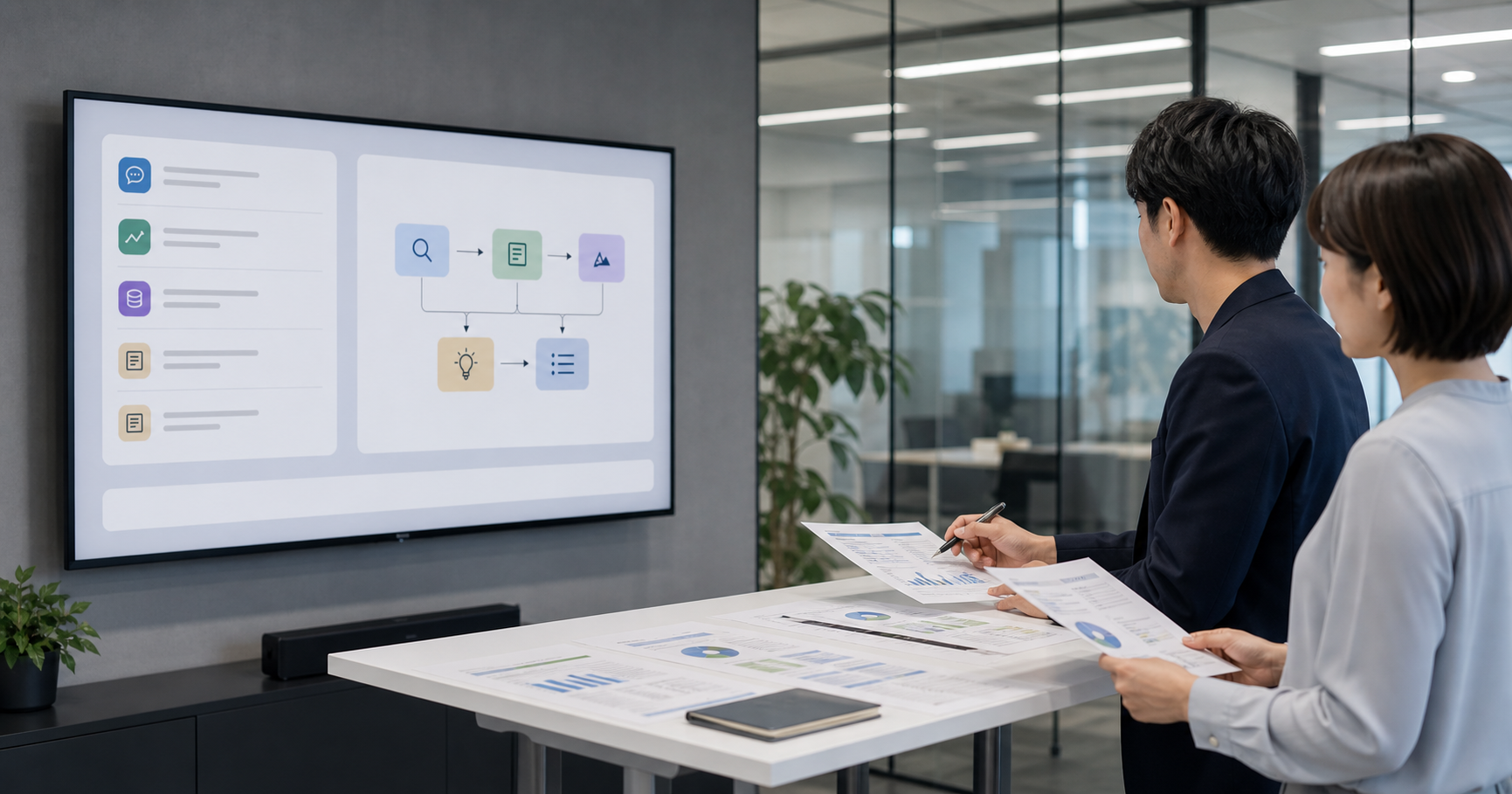
NotebookLMを仕事で使う価値は、資料を読む前の整理にあります。
PDF、Webサイト、Googleドキュメント、Googleスライド、YouTube動画、音声ファイルなどをソースとして追加し、その資料に対して質問できます。回答には参照元を確認するための手がかりが出るため、普通のチャットAIよりも「どの資料に基づく答えなのか」を見直しやすいのが特徴です。
私なら、最初は次の3つの用途に絞ります。
- 会議前に長い資料の要点をつかむ
- 社内マニュアルや手順書から注意点を抜き出す
- 議事メモから決定事項と宿題を整理する
この範囲なら、AIに判断を丸投げせず、作業時間を短くする補助として使えます。
反対に、契約判断、法務、医療、金融、顧客向けの正式回答をNotebookLMだけで完結させる使い方は避けたほうがよいでしょう。
NotebookLMでできること
NotebookLMは、追加したソースをもとに質問回答や要約を作るAIノートツールです。
資料を入れたあと、「この資料の結論は何か」「反対意見が出そうな部分はどこか」「担当者が次に確認すべき項目は何か」と聞けます。
仕事で分かりやすいのは、テーマごとにノートを分けられる点です。
たとえば「新サービスの競合調査」「社内研修資料」「営業提案の事前確認」のようにノートを分ければ、毎回ゼロから説明し直す手間を減らせます。
ただし、NotebookLMは万能な検索エンジンではありません。
基本は入れた資料をもとに答える道具です。古い資料、誤った資料、情報が足りない資料を入れると、回答も不十分になります。
会議前の資料読み込みに向いている
会議前に10枚以上の資料を読む必要があるとき、NotebookLMは最初の把握に向いています。
いきなり全文を読む前に、「この資料で決めるべきこと」「未確定の条件」「リスクになりそうな点」を聞くと、読む順番を決めやすくなります。
たとえば、新しいツール導入の会議なら、先に「費用」「導入手順」「運用負担」「情報管理リスク」を抜き出してもらいます。
そのうえで元資料を開けば、どこを重点的に読むべきかが見えます。
ただし、要約だけで判断すると見落としが出ます。
重要な数字、日付、契約条件、担当範囲は、必ず元資料を開いて確認しましょう。
議事メモやマニュアル整理にも使いやすい
会議後のメモ整理にもNotebookLMは使えます。
長いメモから、決定事項、未決事項、担当者ごとの宿題、次回までに確認することを分けると、議事録の下書きを作りやすくなります。
ここで大切なのは、発言のニュアンスを勝手に変えないことです。
AIが整えた文章は読みやすくなりますが、誰が何を決めたのか、まだ未確定なのか、条件付きなのかは人が確認する必要があります。
社内マニュアルにも使えます。
「新人が最初に読むべき箇所」「申請で間違えやすい手順」「例外対応」を質問すると、手順書の中から確認すべき箇所を探しやすくなります。
ただし、古いマニュアルを混ぜると古い答えが返ってきます。
最新版だけを使う、更新日をメモに残す、古い資料と新しい資料を同じノートに混ぜない、といった管理が必要です。
Audio Overviewは下読み向け
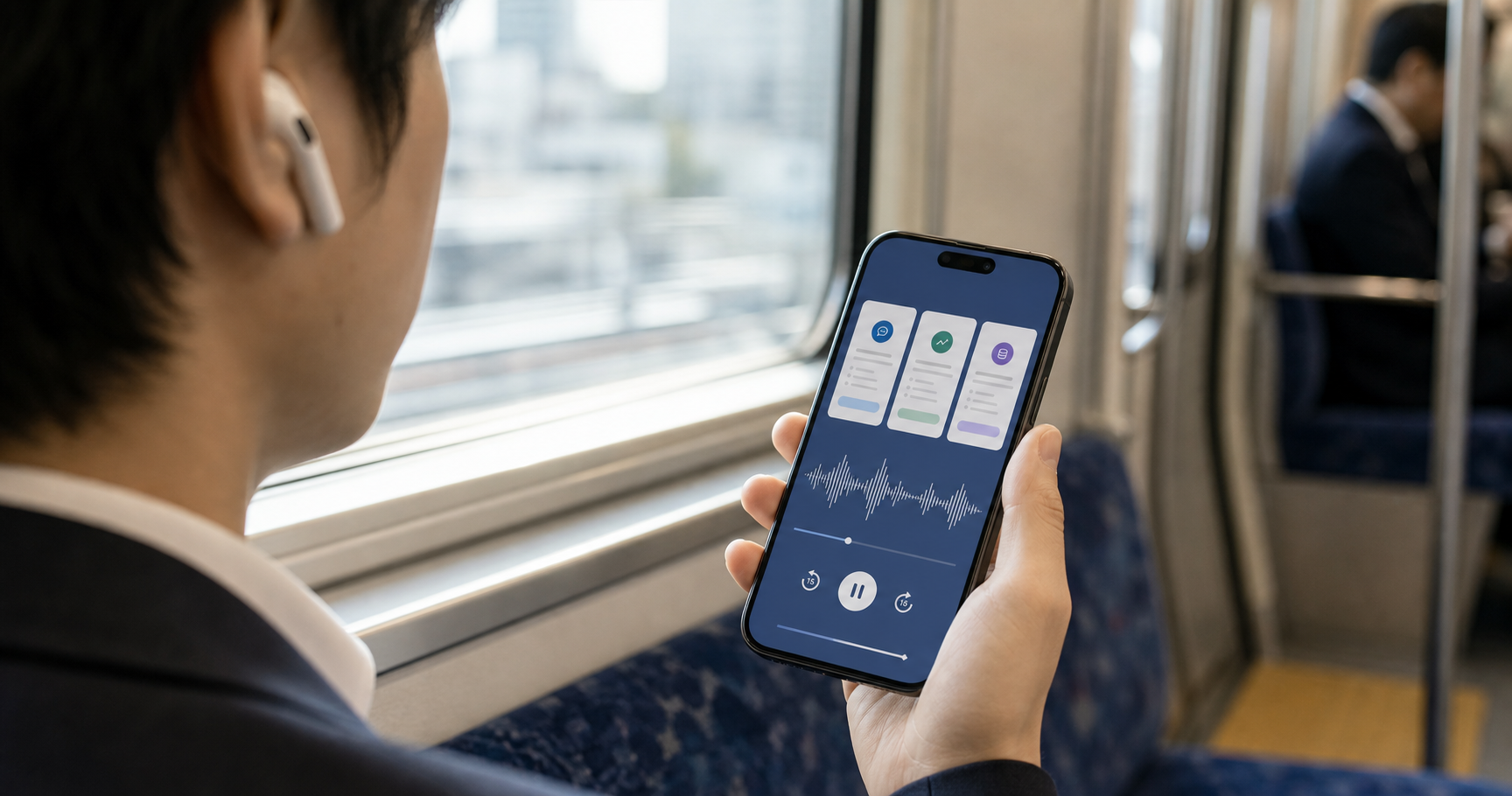
NotebookLMのAudio Overviewは、資料の内容を会話形式の音声で聞ける機能です。
移動中や作業前に全体像をつかむには便利ですが、確認作業には向きません。
公式ヘルプでも、Audio OverviewはAI生成であり、不正確さや音声上の不具合が含まれる可能性があると説明されています。
聞いて理解するにはよいですが、数字、日付、条件、引用文を確認するには元資料を見る必要があります。
私なら、Audio Overviewは「会議前に頭を温めるための下読み」として使います。
上司への報告や社外提出資料に使う内容は、必ずテキスト回答と元資料で確認します。
使う前に確認したいこと
NotebookLMを仕事で使う前に、一番気をつけたいのは情報の扱いです。
便利なAIツールほど、手元の資料をそのまま入れたくなります。しかし、社外秘、未発表情報、顧客名、個人情報、契約書、採用情報などは、組織のルールに従う必要があります。
特に確認したいのは次の項目です。
- 会社がAIツール利用を許可しているか
- Google Workspaceの管理設定はどうなっているか
- 顧客情報や個人情報を含む資料を入れてよいか
- 共有リンクの公開範囲を理解しているか
- AI回答をそのまま社外文書に使っていないか
Googleのヘルプでは、個人アカウント、Workspace、Workspace for Educationなどでデータの扱いが異なることが説明されています。
会社で使う場合は、自分だけの判断ではなく、管理者や情報システム担当者のルールを確認したほうが安全です。
向いている人
NotebookLMが向いているのは、資料を読む量が多く、要点を早くつかみたい人です。
調査担当者、企画担当者、営業資料を読む人、研修資料を整理する人、講座や勉強会の資料をまとめたい人には使いやすいでしょう。
特に相性がよいのは、次のような人です。
- PDFやWebページを複数読んで比較することが多い
- 会議前に論点を整理したい
- 長い資料からFAQを作りたい
- 音声でざっくり理解してから本文を読みたい
- 普通のチャットAIだと根拠確認が不安
「資料を読まなくて済む道具」ではなく、「資料を読む順番を決める道具」と考えると失敗しにくいです。
注意したい人
NotebookLMを使うときに注意したいのは、回答をそのまま正解だと思ってしまう人です。
AIの文章は自然に見えるため、つい確認を省きたくなります。しかし、元資料の読み違い、情報不足、質問の曖昧さによって、答えがずれることがあります。
次のような用途では、特に慎重に使いましょう。
- 契約書や法務判断
- 医療、金融、税務に関する判断
- 顧客へ提出する正式資料
- 未公開の社内情報を含む資料
- 引用元の正確性が必要な文章
このような場面では、NotebookLMを下書きや論点整理に使い、最終判断は担当者や専門家が行う形が現実的です。
よくある疑問
NotebookLMはChatGPTやGeminiと何が違いますか?
大きな違いは、読み込ませたソースに基づいて答えを作り、根拠を確認しやすい点です。幅広い相談にはChatGPTやGeminiが便利ですが、特定の資料を読んで整理するならNotebookLMが使いやすい場面があります。
会社の資料を入れても安全ですか?
一概には言えません。会社のAI利用ルール、Google Workspaceの管理設定、資料の機密性によって判断が変わります。顧客情報、個人情報、未公開情報を含む資料は、必ず社内ルールを確認してから扱いましょう。
Audio Overviewだけ聞けば資料を読まなくてもよいですか?
おすすめしません。Audio Overviewは全体像をつかむには便利ですが、AI生成のため不正確な内容が混じる可能性があります。数字、条件、決定事項は元資料で確認する必要があります。
無料で十分使えますか?
軽い資料整理や個人の学習なら試しやすいです。ただし、利用上限や組織アカウントでの利用条件は変わることがあります。仕事で本格的に使う場合は、公式ヘルプや管理者設定を確認してください。
まとめ
NotebookLMは、仕事の資料整理に使いやすいAIツールです。
特に、長い資料の要点把握、会議前の論点整理、議事メモの整理、社内マニュアルの確認では役立ちます。
ただし、答えをそのまま信じる使い方には向きません。
大切なのは、NotebookLMを「判断する人」ではなく「資料を読む前の補助役」として使うことです。
まずは公開資料や機密性の低い資料で試し、回答の根拠を元資料で確認する習慣をつけましょう。
そのうえで、会社のルールに合わせて使う範囲を決めれば、毎日の資料確認にかかる時間を減らせるはずです。