ChatGPTでパワポを作成|PPTX実例と編集できる範囲
ChatGPTでパワポを作るときは、原稿と「.pptxファイルで出力」を一緒に依頼します。今回は数字の訂正まで反映できました。ただしGoogleスライドへの変換後はグラフが画像になったため、文字とグラフの編集範囲を分けて確認します。
実物で試す: ChatGPTが作成したPPTX原本 / 売上を訂正したPPTX / 原稿と送信した依頼文
原本の3枚目はサービスBが36万円、訂正版は42万円です。2枚目の売上合計も108万円→114万円へ変わっています。実在企業の情報を含まない架空の報告資料なので、同じファイルを開いて比較できます。
著者:ノオ · 確認日:2026年10月30日
パワポ作成は「誰に、何を伝えるか」から頼む
今回は営業部の週次会議で、10月の結果と次の対応を共有する資料を作りました。元のメモは次の内容です。
- 10月の売上目標120万円、実績108万円、目標比90%。
- 9月の実績96万円に対し、10月は12.5%増。
- 10月の内訳はサービスA60万円・B36万円・C12万円、合計108万円。
- 11月の目標132万円。11月実績は未確定。
- Bの商談件数が不足。既存顧客への案内を11月第1週に実施予定で、担当は未定。
ここで「いい感じの営業資料にして」だけにすると、誰が決めるのか、未確定の数字をどう扱うのかが曖昧になります。目的・並べる順序・残す数値・推測しない項目をまとめて渡しました。
コピーして使える、実際の依頼文
以下をChatGPTの入力欄へ貼り、続けて上の原稿を渡します。今回送信した全文は原稿付きのテキストで確認できます。自分の資料なら、対象者・順序・数値を一緒に置き換えてください。
次の架空メモから、日本語の社内報告用PowerPointファイルを作成してください。
説明文だけでなく、ダウンロードできる実物の.pptxを返してください。

・5枚程度、16:9、1枚1メッセージ。
・構成は目的→10月実績→サービス別内訳→前月比較→次の対応。
・文字と表は個別に編集できるオブジェクトにする。
・サービス別売上は、画像ではなくデータを持つ縦棒グラフにする。
・入力の全数値と単位を保持し、未確定の11月実績と未定の担当は推測しない。
・日本語文字が枠からはみ出ないようにする。
・sales_report_original.pptxという名前で返してください。
この枠内は使い回しやすく整理した版です。全文の「PowerPointの『データの編集』で数値を変更できる」という指定は、出力への要望です。後述のとおり、PowerPointアプリ上の動作まで確認できた意味ではありません。
今回は構成案だけで終わらず、5枚の実物のPPTXが返りました。目的、10月実績、内訳、前月比較、次の対応の順になっており、未定の担当や未確定の実績もそのまま残っていました。

会議室のイメージ(AI生成)。実際の検証場所や生成したスライドの画面ではありません。
売上を36万円から42万円に訂正すると、どこまで変わった?
同じ会話でサービスBだけを36万円から42万円へ直し、別名で保存するよう頼みました。合計や比率の期待値も、依頼文に明記しています。
10月のサービスBの売上だけを36万円から42万円へ訂正した別版を作ってください。
元ファイルは残し、sales_report_revised.pptxとして返してください。
10月実績114万円、目標120万円に対する達成率95%、不足6万円、
9月96万円に対する前月比18.75%増・増加額18万円へ、
見出し・本文・合計・グラフの埋め込みデータを一貫して更新してください。
A60万円・C12万円・11月目標132万円・11月実績未確定・担当未定は維持してください。実際に送信した訂正依頼の全文も公開しています。結果は、全5枚の見出し・本文と、PPTX内部のグラフデータ・埋め込みExcelを突き合わせて確認しました。
| 確かめた項目 | 原本 | 訂正版 |
|---|---|---|
| サービスB | 36万円 | 42万円 |
| 合計 A+B+C | 60+36+12=108万円 | 60+42+12=114万円 |
| 目標比 | 108÷120=90% | 114÷120=95% |
| 目標までの不足 | 120−108=12万円 | 120−114=6万円 |
| 前月比の増加率 | (108−96)÷96=12.5% | (114−96)÷96=18.75% |
グラフ側の値も60・36・12から、60・42・12へ変わっていました。9月実績96万円、11月目標132万円、担当未定、11月実績未確定は維持され、原本ファイルも変わっていません。
この結果は、元データとの自動連携を示すものではありません。 今回は訂正後の合計・比率まで指定した1例です。「Bだけ変えれば他も常に正しく再計算される」とは判断していません。
編集できるのは文字?グラフ?保存先を分けて確かめる
ChatGPTが返した2つのPPTXには、文字のオブジェクトに加え、グラフ定義と数値を持つ埋め込みExcelが入っていました。スライド全体を1枚の画像にしたファイルではありません。
一方、そのPPTXをGoogleスライド形式へ変換した結果は別でした。 原本のコピーで「報告の目的」を「共有の目的」へ変更し、再びPPTXとして保存して開き直すと、変更後の文字が残っていました。この文字の変更はGoogleスライドのAPI経由で行い、保存したファイル内でも確認しています。
グラフは変換後に画像になり、元のデータを編集するグラフオブジェクトとしては残りませんでした。さらに原本の変換表示では、横軸の「サービスA・B・C」が「1・2・3」になっていました。元PPTX内の項目名はA・B・Cのままです。訂正版の変換表示では項目名もA・B・Cで表示されており、同じ変換先でも結果に差がありました。
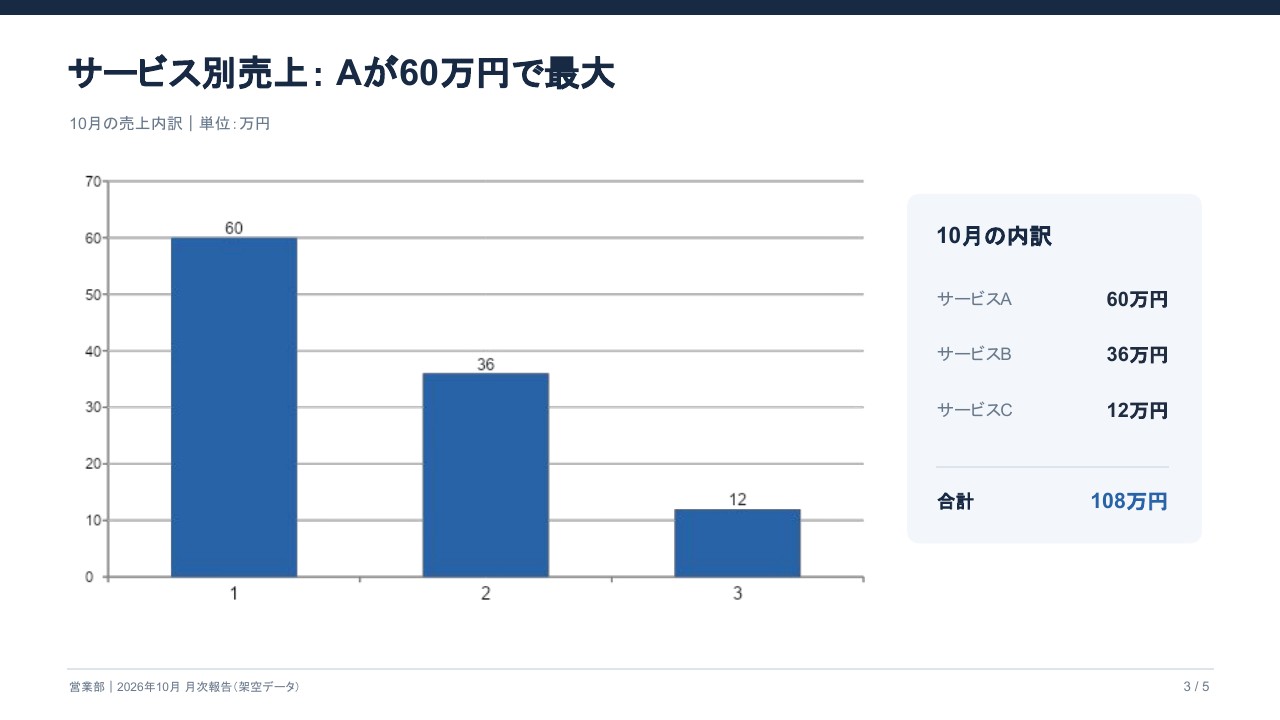
実際のChatGPT出力PPTXをGoogleスライドへ変換した表示。右の内訳はA・B・Cのままですが、横軸は1・2・3になりました。生成画像で再現した画面ではありません。
| 保存・確認した形 | 今回確認できたこと | 確認できていないこと |
|---|---|---|
| ChatGPTの原本・訂正PPTX | 文字、グラフ定義、埋め込み数値が存在。訂正後の全数値を照合 | PowerPointアプリ上の描画と「データの編集」の操作 |
| Googleスライド形式へ変換 | 文字の変更、保存後の保持。全5枚の表示を原本・訂正版とも確認 | グラフデータの編集。今回の変換では画像化 |
提出先で開いたら、まずタイトルを1か所変更して保存・開き直します。グラフを更新する資料なら、画像として選択されるのか、数値を編集できるのかも確認してください。変換で画像になったときは、文字や棒の高さだけを書き換えて済ませず、提出先のアプリで元の表からグラフを作り直す判断が必要です。
構成案だけ返るとき・別の作成方法を使うとき
説明やコードしか返ってこなければ、まず「説明ではなく、ダウンロードできる.pptxを返してください」と出力形式を伝え直します。それでもファイルが得られない場合、今回の例を根拠に、すべてのプランや会話で作成できるとは言えません。
OpenAI公式のスライド作成ガイドは、元資料からの作成・修正と、仕上がりの数値や表示を見直す流れを案内しています。公式にあるデスクトップのPresentationsやPowerPointアドインの経路は、今回使ったWebの通常会話とは異なります。利用できる機能はアカウントや環境に合わせて確認してください。
今回の確認環境: 2026年10月30日、macOS上のChrome、ChatGPT Webの一時チャットで作成・訂正。表示上の推論設定はMedium。プラン名とモデルの版は未確認です。Googleスライドへの形式変換、文字変更、PPTX再保存とファイル内容の再確認まで実施。PowerPoint・Keynoteでの動作、全プラン、大容量資料、企業テンプレートでの再現は未確認です。
元の集計表から数字を用意する段階なら、ChatGPTにExcel関数を頼み、期待値で検算する例も使えます。スライドを整える前に、入力する合計や集計条件をそろえるための手順です。