更新:
USB-Cケーブルの選び方|充電W数とデータ転送は別に確認
USB-Cケーブルは、端子の形が同じでも充電出力とデータ転送の対応が異なります。使う機器の必要W数、転送速度、長さを商品ごとに確認してください。
結論:USB-Cケーブルは見た目が同じでも、充電できるW数、データ転送速度、長さ、丈夫さが違うので、使う機器から逆算して選ぶのが安全です。
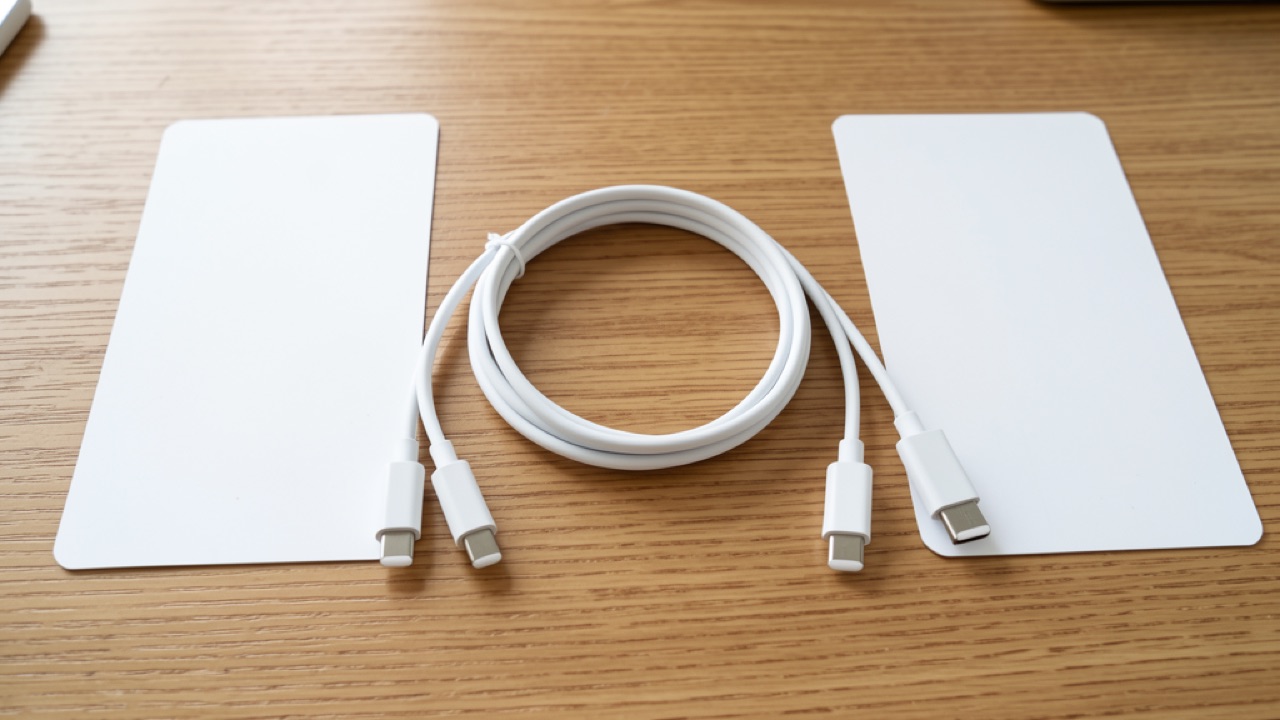
選ぶ前に確認する条件
今は、ケーブルを見るときに先に3つだけ確認します。
- 何Wまで充電できるか
- データ転送も必要か、それとも充電だけでいいか
- 机やカバンの中で使う長さに合っているか
60Wで足りるのか、100W以上が必要なのか
Appleの60W USB-C充電ケーブルは、公式ページで最大60Wの充電とUSB 2のデータ転送に対応すると案内されています。つまり、同じUSB-Cケーブルでも「充電はできるが高速データ転送向きではない」ものがあります。
| 用途 | 見たい条件 | 用途の分け方 |
|---|---|---|
| スマホ中心 | 60W前後でも足りることが多い | カバン用に短めを1本 |
| タブレット・小型PC | 60W〜100W対応を確認 | 机用に1m前後 |
| ノートPC中心 | 100W以上対応を候補にする | 太めでも安心感を優先 |
| 外部SSDや映像出力 | データ転送速度や映像対応も確認 | 充電専用とは分ける |
| 比較候補 | 見るポイント | 選ぶ際の考え方 |
|---|---|---|
| 安い充電専用ケーブル | 価格と長さ | スマホ用なら候補。ただしPC用には不安が残る |
| 60W対応ケーブル | 充電W数と持ち歩きやすさ | タブレットやスマホ中心なら使いやすい |
| 100W以上対応ケーブル | ノートPC充電と耐久性 | 少し高くても机用の本命候補にする |
| 高速データ対応ケーブル | 転送速度と映像対応 | 外部SSDやモニター接続用に別で持つ |
最新の対応条件は機器やケーブルによって違います。購入前には販売ページやメーカー公式情報で確認したほうが安全です。
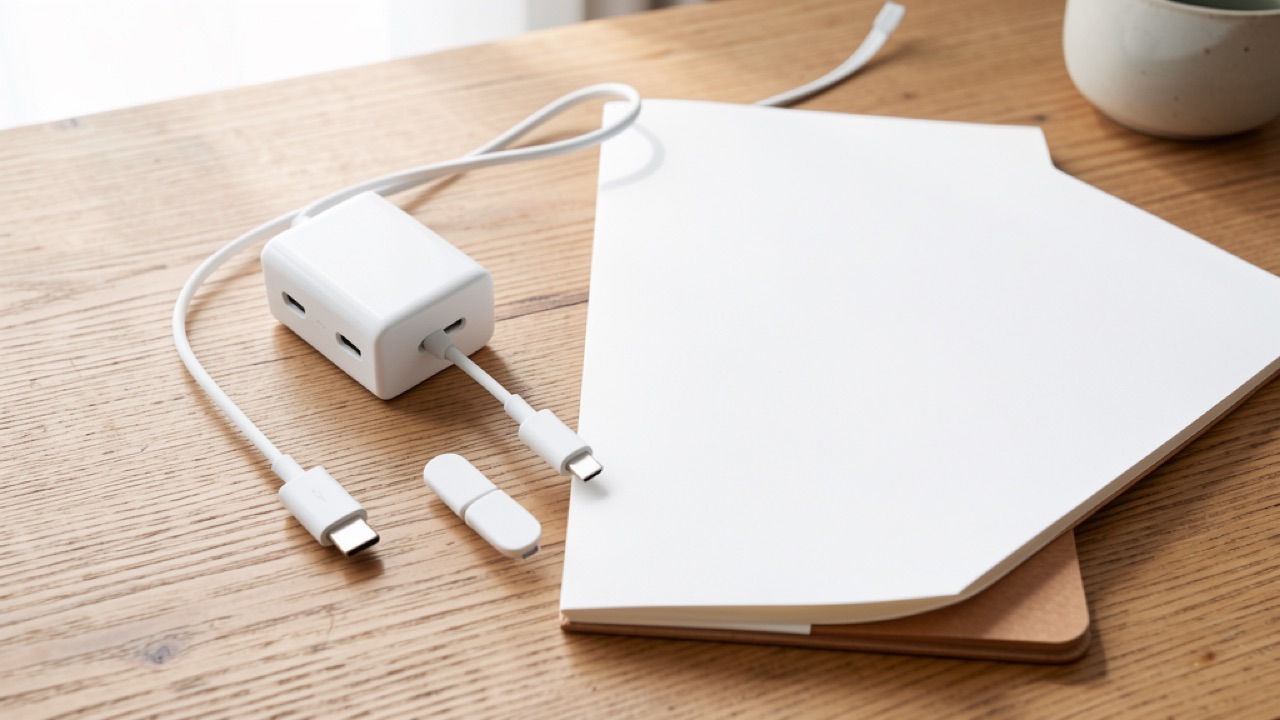
充電用とデータ用を混ぜると分かりにくい
USB-Cケーブルは、見た目だけでは分かりにくいです。充電用としては十分でも、映像出力や高速データ転送には向かないものがあります。逆に、高機能なケーブルをスマホ充電だけに使うなら、少しもったいないこともあります。
外で充電することが多い人は、モバイルバッテリーの容量と持ち込み注意点も一緒に見ると、旅行や出張の準備がしやすいです。
長さは長ければいいわけではありません
- 机の上:1m前後
- ベッド横:1.5〜2m
- カバン:0.5〜1m
- モバイルバッテリー用:短め
良い点は3つあります。
- ノートPC充電で不安になりにくい
- 外部SSDや映像出力でケーブルを間違えにくい
- 旅行やカフェ作業の荷物を減らしやすい
65W充電器を使う人は、ケーブルだけでなく65W USB-C充電器を選ぶ前の条件も合わせて見ると、組み合わせの失敗を減らせます。
注意したいのはこの2つです。
- 「USB-C対応」だけで選ばない
- 充電器、ケーブル、機器の対応条件をセットで見る
おすすめする人・しない人
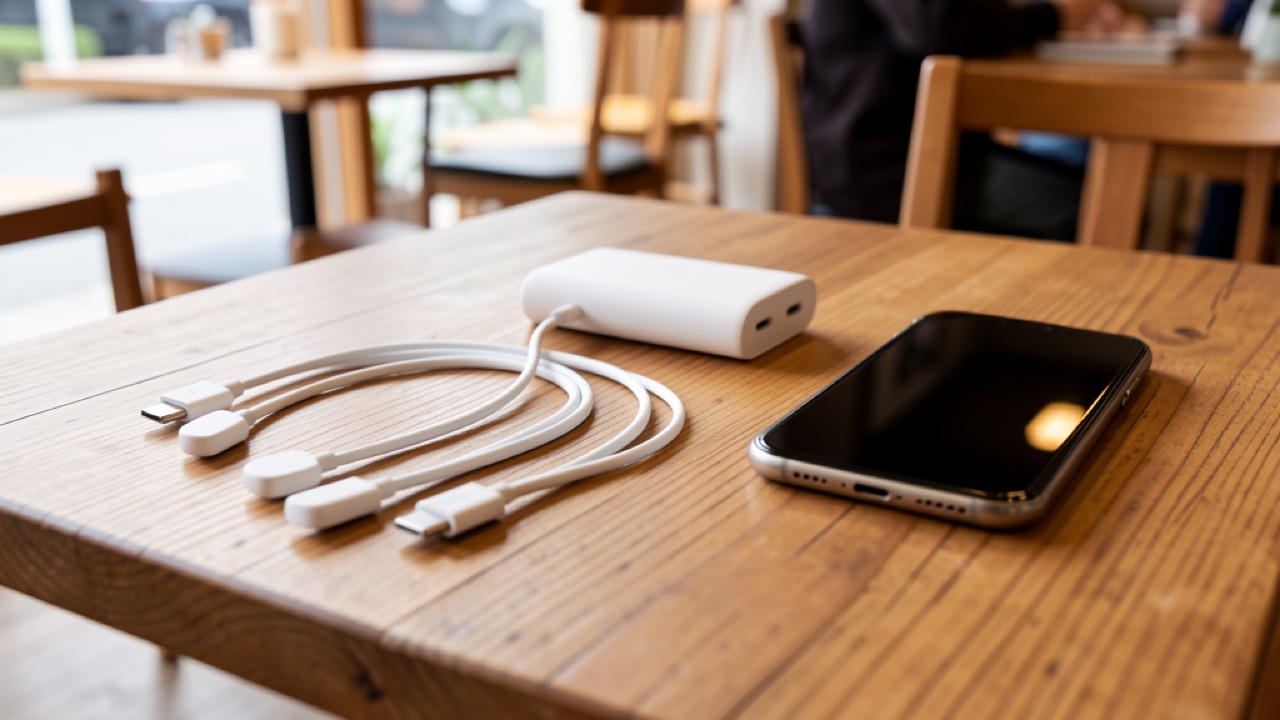
この選び方をおすすめする人は、スマホだけでなく、タブレットやノートPCもUSB-Cで充電している人です。カフェ作業、出張、旅行が多い人にも向いています。
反対に、おすすめしない人は、スマホを夜に一回充電するだけで、データ転送やノートPC充電をほとんどしない人です。その場合は、高機能なケーブルを何本も買う必要はありません。まずは信頼できる充電用ケーブルを1本持つだけで十分だと思います。
公式仕様で最後に見ること
USB-Cケーブルは見た目だけでは性能が分かりません。購入前には、USB-IFの規格情報やメーカー公式ページで、充電ワット数、データ転送速度、映像出力対応、ケーブル長を確認します。特にノートPC用は、安さより対応ワット数を優先したほうが安心です。
購入前チェックリスト
- 自分の使う機器や生活シーンに本当に合うかを見る
- 価格だけでなく対応条件、サイズ、保証も確認する
- 良い点だけでなく物足りない点を先に把握する
- 似た候補を2つ以上並べて、買わない理由も決めておく
USB-Cケーブルならどれでも急速充電できますか?
いいえ。形が同じでも、対応W数が違います。スマホでは問題なくても、ノートPCでは足りないことがあります。
100W対応なら何にでも使えますか?
充電用途では安心しやすいですが、データ転送や映像出力まで対応しているとは限りません。外部SSDやモニター接続に使うなら、転送速度や映像対応も確認したほうがいいです。
著者:ノオ
2026年9月6日更新:根拠を確認できない体験談・実測評価を取り下げ、資料に基づく確認ガイドへ改訂しました。