更新:
家のWi-Fiが遅いとき|買い替え前に端末・電波・回線を切り分ける
Wi-Fiが遅いときは、一台だけか全端末か、ルーターの近くでも遅いかを先に確かめます。通信回線と家の中の無線の問題を分けると、買い替える前に試すことが絞れます。
結論:すぐ買い替える前に、置き場所、2.4GHz/5GHz、再起動、混む時間帯、接続台数を一つずつ見るだけで原因が見えやすくなります。
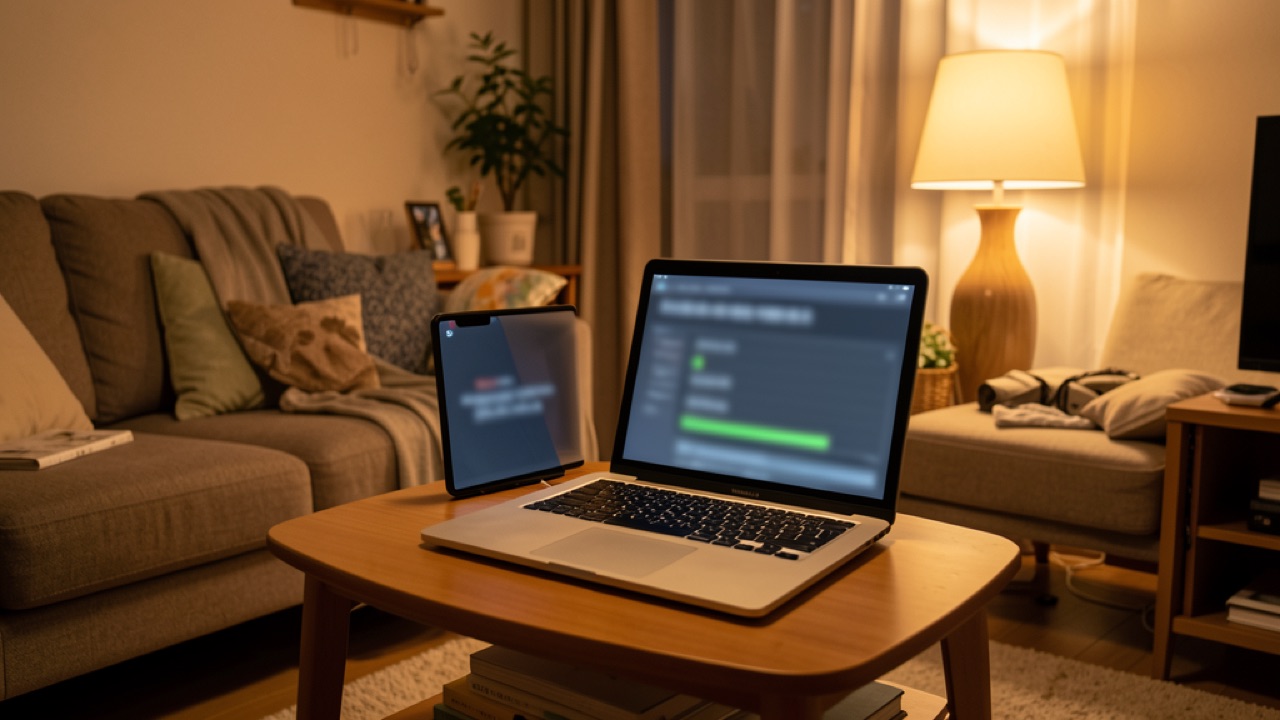
選ぶ前に確認する条件
- ルーターが床に近すぎないか
- テレビ裏や金属ラックの奥に隠れていないか
- 電子レンジの近くに置いていないか
- よく使う部屋から遠すぎないか
- ケーブルが抜けかけていないか
2.4GHzと5GHzをなんとなく選ばない
2.4GHz帯は遠くまで届きやすい一方で、Bluetooth機器や電子レンジなどの影響を受けやすいと言われます。5GHz帯は速度が出やすく、家電との干渉も少なめですが、壁や距離に弱い場面があります。総務省の資料でも、2.4GHz帯はBluetoothや電子レンジなどと周波数を共用していて混雑しやすい点が説明されています。
| 確認するもの | 向いている場面 | 仕様と利用条件の注意点 |
|---|---|---|
| 2.4GHz | ルーターから少し離れた部屋 | 混雑すると遅く感じることがある |
| 5GHz | ルーターの近くで動画や作業をする時 | 壁を挟むと弱く感じることがある |
| 有線LAN | 在宅勤務や大きいファイル送受信 | ケーブルの取り回しが少し面倒 |
| 中継機・メッシュWi-Fi | 部屋数が多い家 | 置き場所を間違えると効果が薄い |
確認する順番は簡単です。
- スマホやパソコン側のWi-Fiを一度切る
- ルーターを再起動する
- ONUやホームゲートウェイがある場合は状態ランプを見る
- もう一度速度を測る
- 同じ時間帯に何日か見る
一回の測定だけで判断しないのも大事です。夜だけ遅いなら、家の中の問題ではなく、回線や周辺の混雑が関係していることもあります。
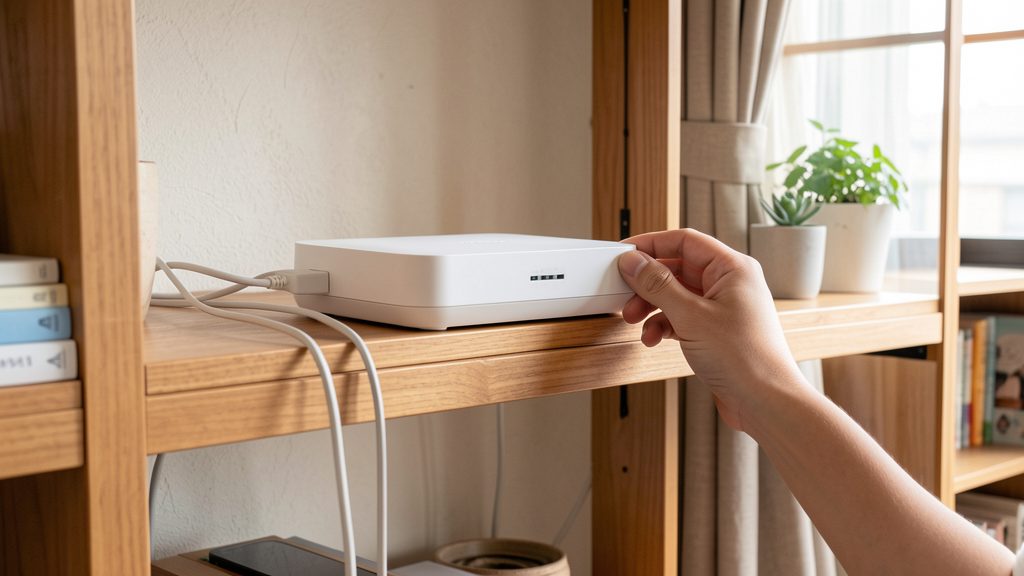
接続台数を減らすと、思ったより効くことがあります
まずは使っていない機器のWi-Fiを切る。これだけでも変わることがあります。家族と一緒に住んでいる場合は、誰かが大容量のダウンロードをしていないかも見ておきたいところです。
iPhoneや写真の容量整理で通信が重くなることもあるので、写真整理の考え方はiPhoneの写真を消しても容量が減らないときの整理手順でも触れています。
回線を変える前に、時間帯を分けて測る
| 症状 | 先に見るところ | 買い替え前の判断 |
|---|---|---|
| 特定の部屋だけ遅い | 置き場所、壁、距離 | 中継機やメッシュも候補 |
| 夜だけ遅い | 回線混雑、家族の利用 | すぐルーター交換と決めない |
| 近くでも遅い | ルーター再起動、接続台数 | 古い機種なら交換検討 |
| パソコンだけ遅い | 端末側の設定や更新 | 他端末でも試す |
良かった点は3つあります。
- お金を使う前に原因を絞れる
- 家の中のどこが弱いか分かる
- 回線会社に問い合わせるとき説明しやすい
特に3つ目は地味に助かります。「なんとなく遅いです」ではなく、「夜だけ遅い」「5GHzだとリビングは速いが寝室で落ちる」と言えると、相談しやすくなります。
反対に、確認しても改善しないことはあります。建物の構造、契約している回線、周辺の混雑、古いルーターの性能など、自分だけでは変えにくい原因もあります。
注意したい点はこの2つです。
- 1回の速度測定だけで判断しない
- 「最新ルーターなら必ず速くなる」と決めつけない
向いている人・向いていない人
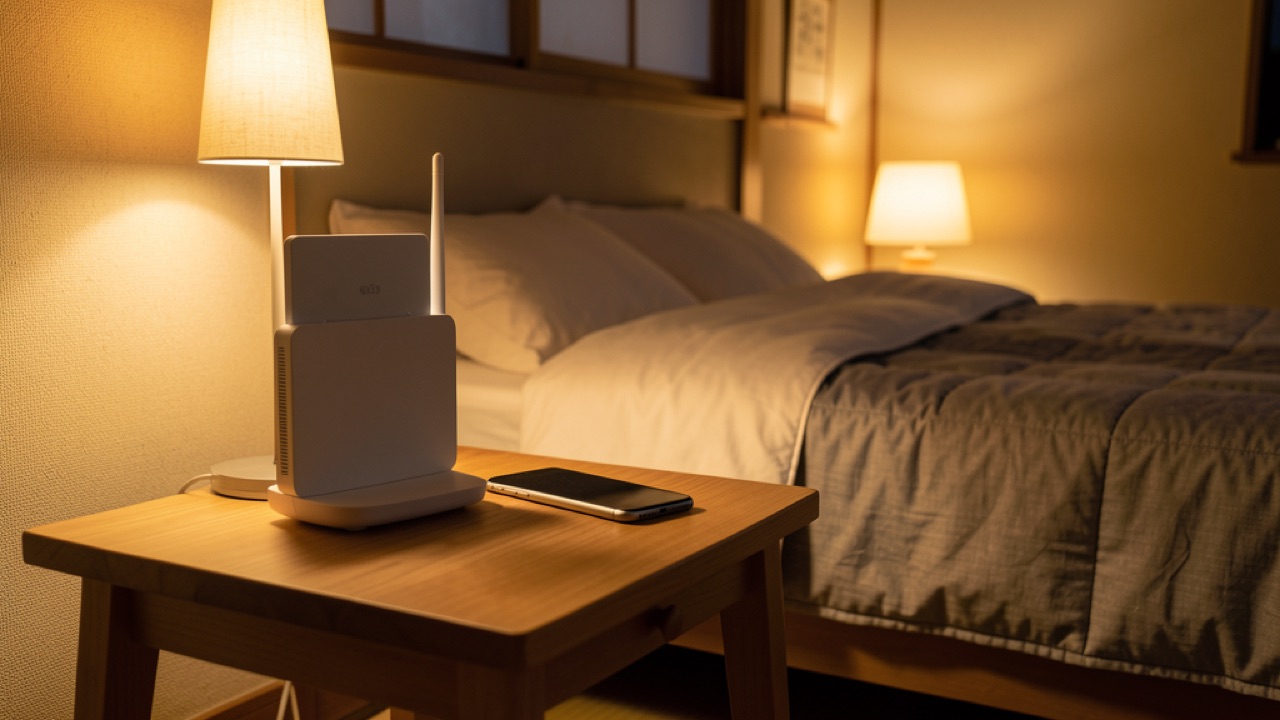
この確認方法が向いているのは、家のWi-Fiが遅いけれど、まだ買い替えるほどか分からない人です。特に一人暮らしや賃貸で、工事や大きな変更をすぐにできない人には合っています。
反対に、古いルーターを何年も使っていて、近くでも明らかに遅い場合は、早めに買い替えを検討してもいいと思います。仕事で毎日ビデオ会議をする人や、家族全員が同時に動画を見る家なら、機器側の性能も大事です。
確認リスト
- 今の契約、速度、使う場所を先に確認する
- 買い替えや乗り換えの前に設定と接続台数を見直す
- 月額料金だけでなく解約条件や通信制限も確認する
- 外出先や旅行中に使う場合は予備手段も用意する
ルーターは何年で買い替えるべきですか?
年数だけで決めるより、対応規格、接続台数、近くで測った速度、再起動しても不安定かを見たほうが判断しやすいです。古い機種で家族の接続台数が増えたなら、買い替え候補になります。
中継機を買えば解決しますか?
部屋が遠い場合は助かることがあります。ただし、中継機を置く場所が悪いと効果が弱くなります。まずはルーター本体の場所を変えてから考えるほうが無駄が少ないです。
著者:ノオ
2026年9月6日更新:根拠を確認できない体験談・実測評価を取り下げ、資料に基づく確認ガイドへ改訂しました。