iPhoneのストレージが足りない。iCloud追加で本体容量は増えない

「iPhoneのストレージがいっぱい」と表示された場合、iCloud+の容量を買い足しても本体の128GBや256GBが増えるわけではありません。 最初に 設定 > 一般 > iPhoneストレージ を開き、写真、アプリ、ダウンロード、システムデータのどれが大きいかを確認してください。
iCloud+が効くのは、写真の「iPhoneのストレージを最適化」を使う場合や、バックアップ先のiCloud容量が不足している場合です。動画配信アプリの保存作品や大容量ゲームが原因なら、iCloudを追加する前に本体側を整理する必要があります。
まず2つの容量を別々に確認する
Appleは、デバイス本体のストレージとiCloudストレージを別の保存領域として案内しています。表示される警告も、見る設定画面も違います。
| 表示された困りごと | 確認する場所 | 追加購入の前にすること |
|---|---|---|
| iPhoneのストレージがいっぱい | 設定 > 一般 > iPhoneストレージ | 容量上位のアプリとデータを確認 |
| iCloudストレージがいっぱい | 設定 > 自分の名前 > iCloud | バックアップ、写真、iCloud Driveの内訳を確認 |
| 写真が多く本体を圧迫 | 設定 > 写真 | iCloud写真と最適化を使うか判断 |
| アプリやゲームが大きい | iPhoneストレージのアプリ一覧 | アプリ内ダウンロードと保存データを確認 |
「iCloudは空いているのにiPhoneがいっぱい」という状態は普通に起こります。反対に、本体に空きがあっても、iCloudバックアップが5GBを超えてiCloud側だけ不足することもあります。警告文に iPhone と iCloud のどちらが書かれているかを先に見分けると、不要な契約を避けられます。
Apple公式の確認経路は次の2つです。
- 本体:
設定 > 一般 > iPhoneストレージ - iCloud:
設定 > 自分の名前 > iCloud > ストレージまたはストレージを管理
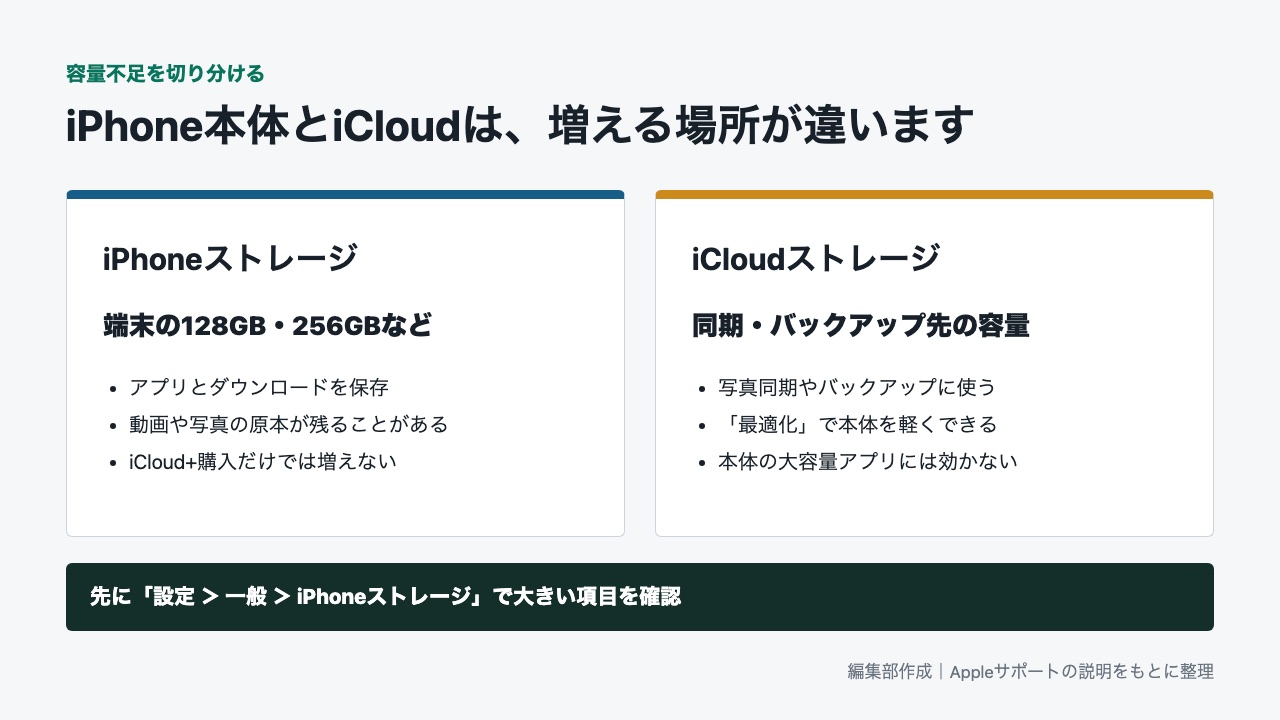
編集部作成。Appleサポートの説明をもとに保存先の違いを整理。
容量を空ける順番は「再取得できる物」から
削除後に取り戻せない写真から手を付ける必要はありません。まず、再ダウンロードできる物や期限切れの一時保存を探します。
- 動画・音楽アプリのダウンロード済み作品を消す。
- 使っていない大容量アプリを取り除くか削除する。
- メッセージアプリの大きな添付ファイルを確認する。
- 画面録画、連写、重複写真、不要なスクリーンショットを見直す。
- 写真を削除した場合は「最近削除した項目」も確認する。
- 再起動後もシステムデータが異常に大きい場合は、別の原因として切り分ける。
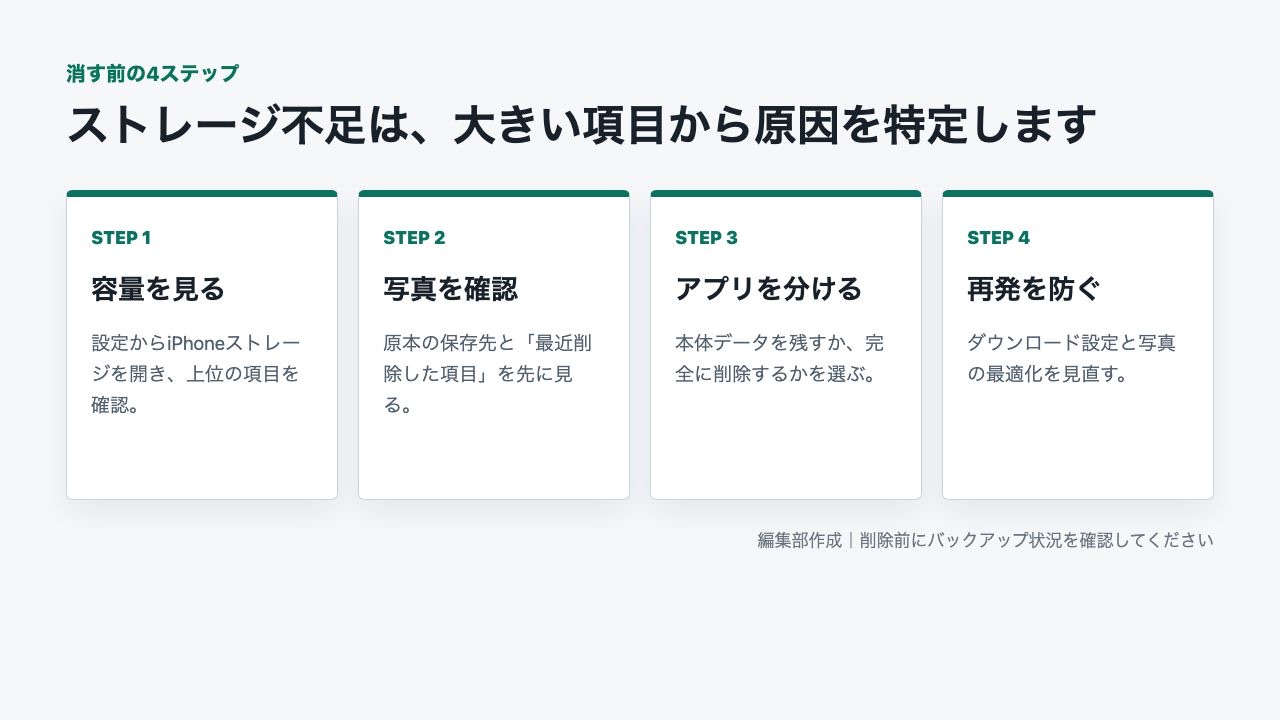
編集部作成。削除前にバックアップ状況を確認してください。
Appを取り除く はアプリ本体を外しながら書類とデータを残す機能です。再インストールできるアプリには便利ですが、配信終了したアプリや、ログイン情報が分からないアプリは先に確認してください。Appを削除 とは結果が異なります。
写真を消したのに数字が変わらない場合は、同期や「最近削除した項目」が関係していることがあります。詳しい切り分けは、iPhoneの写真を消しても容量が減らないときの確認順で確認できます。
iCloud+で本体の空きを作れる条件
「iCloudを増やしても本体容量は増えない」とはいっても、iCloud写真と最適化を正しく使えば、本体に置く写真・動画の容量を抑えられる場合があります。
条件は次のとおりです。
- iCloud写真を有効にする。
iPhoneのストレージを最適化を選ぶ。- 元の写真と動画を保存できるだけのiCloud空き容量を用意する。
- Wi-Fiと電源につなぎ、同期が終わるまで待つ。
最適化を使うと、フル解像度のオリジナルはiCloudへ保存され、端末には必要に応じて小さい版が置かれます。ただし、契約直後に本体の空きが一気に増えるとは限りません。同期状況、通信環境、端末の空きによって反映に時間がかかります。
また、iCloud写真は単なる「別倉庫」ではなく同期です。iPhoneで写真を削除すると、同じApple Accountで同期しているiCloudやほかの端末からも削除されます。端末だけから消すつもりで操作しないでください。
iCloudを増やしても解決しない4つの原因
大容量ゲームや編集アプリ
アプリ本体とアプリ内データは、iCloudプランを上げても本体から自動では消えません。ゲームの追加データ、動画編集素材、オフライン地図などをアプリごとに確認します。
動画・音楽のオフライン保存
配信アプリ内で保存した作品は、写真アプリには見えません。iPhoneストレージでアプリが大きければ、アプリ内のダウンロード一覧を開きます。
システムデータ
アップデート用ファイル、ログ、キャッシュなどが含まれます。極端に大きい場合は、再起動、iOS更新、Safariデータ、未完了ダウンロードの順で確認します。削除操作を試す前に、iPhoneのシステムデータが多すぎるときの7つの順番を参照してください。
iCloudバックアップだけが大きい
これは本体不足とは別問題です。古い端末のバックアップや、バックアップ対象になっている大容量アプリを確認します。必要なバックアップを消すと復元できなくなるため、端末名と最終バックアップ日時を見てから操作します。
有料プランへ進む前の判断表
| 容量上位の項目 | 先に選ぶ対応 | iCloud+が向く可能性 |
|---|---|---|
| 写真・動画 | 不要分整理、iCloud写真の最適化 | 高い |
| iCloudバックアップ | 古い端末と対象アプリを確認 | 高い |
| ゲーム・編集アプリ | アプリ内データ整理、取り除く | 低い |
| 配信アプリ | ダウンロード作品を削除 | 低い |
| システムデータ | 再起動、更新、原因切り分け | 低い |
iCloud+が向くのは、写真やバックアップを複数端末で同期・保管したい人です。本体だけを今すぐ軽くしたい場合は、容量上位の項目が写真かどうかまで確認してから契約します。料金とプランは変わる可能性があるため、購入時点のApple公式画面を見てください。
最後に確認する3点
- 警告は「iPhone」と「iCloud」のどちらか。
iPhoneストレージの上位3項目は何か。- 消す前に、そのデータを再取得またはバックアップできるか。
この3点が分かれば、次にすることはほぼ決まります。写真が原因なら最適化、アプリならダウンロード整理、システムデータなら原因切り分けです。容量の名前を混同したまま月額プランへ進まないことが、最短の対処になります。
公式情報
- iPhoneやiPadにおけるiCloudストレージとデバイスストレージの違い(Apple)
- iPhoneやiPadのストレージを確認する方法(Apple)
- Apple製デバイスでiCloudストレージを管理する(Apple)
著者:ノオ