iCloud+を買ってもiPhone容量は増えない。空きを作る設定はここ
iCloud+を50GBや200GBに増やしても、64GB・128GBといったiPhone本体の上限は増えません。本体がいっぱいなら「設定→一般→iPhoneストレージ」を開き、写真が多い場合はiCloud写真と「iPhoneのストレージを最適化」を組み合わせます。まず、どちらの容量不足なのかを分けてください。

編集部作成(AIイラスト)。実際のiOS画面を再現したものではありません。
「iCloudを追加したのに容量不足が消えない」という混乱は、同じ“ストレージ”という言葉が本体とクラウドの2か所に使われることから起きます。料金を追加する前に、表示された警告がどちらを指しているか確認すると、不要な契約や誤削除を避けられます。
最初の1分で、本体とiCloudを見分ける
| 確認したい場所 | 設定の経路 | いっぱいになると起きやすいこと |
|---|---|---|
| iPhone本体 | 設定→一般→iPhoneストレージ | 撮影・App更新・iOS更新ができない、動作が不安定 |
| iCloud | 設定→自分の名前→iCloud | バックアップや写真・ファイルの同期が止まる |
Appleの公式説明でも、デバイスストレージとiCloudストレージは別のものとして案内されています。片方のプランを増やしても、もう片方の棒グラフの上限は変わりません。
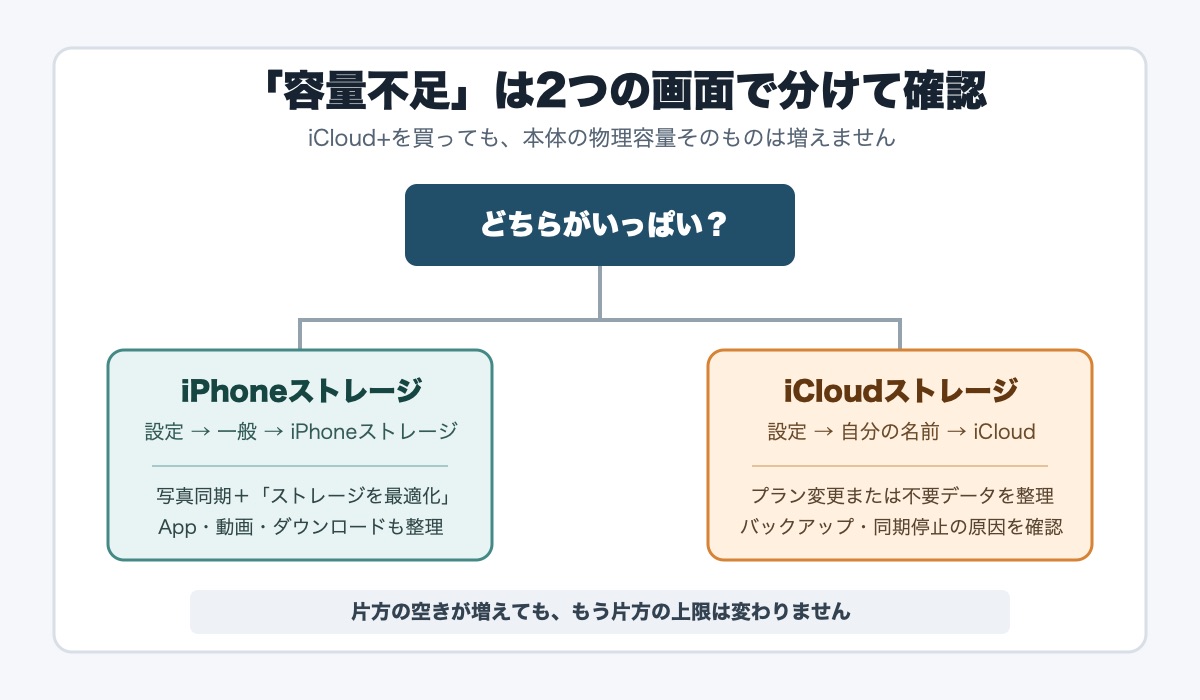
編集部作成。設定名は2026年8月15日時点のAppleサポート表記に基づきます。
「iPhoneのストレージがいっぱい」と出た
本体側の問題です。iCloud+の容量追加だけでは警告は消えません。「iPhoneストレージ」の内訳で、写真、App、メディア、iOS、システムデータのどれが大きいかを見ます。
「iCloudストレージがいっぱい」と出た
クラウド側の問題です。新しいバックアップ、iCloud写真のアップロード、iCloud Driveの同期などが止まることがあります。不要なバックアップやデータを整理するか、必要量に合うiCloud+へ変更します。
両方がいっぱいのこともあります。その場合は、iCloudだけ増やしても本体の撮影余地は戻りません。逆に、本体からAppを消してもiCloudバックアップの上限は空きません。
写真が多いなら「同期」と「最適化」を両方見る
iCloud写真を使って本体の空きを作るには、写真をクラウドへ送る設定だけでなく、本体側を軽くする設定も必要です。
- 「設定」を開く
- 自分の名前をタップする
- 「iCloud」→「写真」へ進む
- 「このiPhoneを同期」をオンにする
- 「iPhoneのストレージを最適化」を選ぶ
最適化が有効になると、フル解像度の写真とビデオはiCloudに保存され、必要に応じて本体には容量を抑えたコピーが置かれます。Appleの写真ストレージ管理ガイドにも同じ仕組みが説明されています。
ただし、スイッチを入れた直後に何十GBも一気に空くとは限りません。よく見る写真は本体に残ることがあり、最適化は端末の空き状況を見ながら進みます。「最適化」は全写真を本体から消すボタンではありません。
設定後も容量が減らない5つの理由
1. 写真のアップロードが終わっていない
ライブラリが大きいと、同期に一晩以上かかることがあります。写真アプリを開き、ライブラリの下部にある同期状況を確認します。大量の4K動画やLive Photosがあると時間はさらに延びます。
2. 低電力・通信・温度で同期が止まっている
Appleは、低電力モード、低データモード、ネットワーク接続不良、端末の発熱、バッテリー残量低下などで同期が一時停止すると案内しています。Wi-Fiと電源へ接続し、端末が熱いときは冷ましてから状態を見直します。
「今すぐ同期」が表示される場合はタップできます。原因別の表示はAppleの同期トラブル案内で照合できます。同期されないからといって、途中でiCloud写真を何度もオフ・オンすると処理がやり直しになることがあります。
3. iCloud側にも空きがない
本体の写真をiCloudへ送るには、iCloud側に保存できる余地が必要です。5GBの無料枠がバックアップやファイルで埋まっていると、写真のアップロードが進みません。
4. 写真以外が本体を使っている
動画配信アプリのダウンロード、音楽、メッセージの添付ファイル、ゲームデータ、ブラウザの保存物は写真の最適化では減りません。「iPhoneストレージ」で大きい順に確認し、App内のダウンロード削除機能を使います。
5. システムデータが膨らんでいる
一時ファイルやキャッシュなどが「システムデータ」にまとまることがあります。まず再起動、iOS更新、Safariや配信アプリの不要データ確認を行います。極端に大きい場合の切り分けはiPhoneのシステムデータが大きいときの確認順に分けてあります。
写真を消す前に知っておくこと

イメージ(AI生成)。特定の利用者や端末を撮影したものではありません。
iCloud写真を同期している状態でiPhoneから写真を削除すると、同じApple Accountで同期しているほかの端末やiCloudからも削除されます。「iPhoneだけから消して、iCloudには残す」という単純な保管方法ではありません。
削除で空きを作るなら、先に次を確認します。
- 写真アプリに「同期完了」と表示されているか
- 同じApple Accountでサインインしているか
- 残したい写真が別の場所にもバックアップされているか
- 「最近削除した項目」に移しただけで、まだ本体容量を使っていないか
写真を消したのに空きが戻らない場合は、同期処理や「最近削除した項目」の保持、別カテゴリの使用量が関係します。詳しい確認順は写真を消したのにiPhone容量が減らないときの対処で確認できます。
iCloud+が向いている条件、課金以外の代替
2026年8月15日にApple公式ページを確認した時点で、iCloudは5GBが無料、iCloud+は50GBが月額180円、200GBが月額540円、2TBが月額1,800円です。料金は変更される可能性があるため、契約画面の表示を優先してください。
| 状況 | iCloud+追加の効果 | 先にすること |
|---|---|---|
| iCloudが満杯でバックアップできない | 効果がある | 不要バックアップ量と必要容量を確認 |
| 写真を同期し、本体を最適化したい | 効果がある | 同期と最適化をオンにする |
| iPhone本体がAppや動画で満杯 | 追加だけでは解決しない | 本体の大きい項目を整理 |
| 本体容量そのものを128GBから増やしたい | できない | 大容量端末への買い替えを検討 |
| 一時的なシステムデータが大きい | 追加だけでは解決しない | 再起動・更新・キャッシュを確認 |
iCloud+の現行プランは、写真だけでなくバックアップ、ファイル、メールなども同じ容量を使います。家族共有を使う場合も、誰のデータが増えているかを見てからプランを決めます。
本体のAppや動画が原因なら、課金以外の代替は不要なダウンロードの削除やデータの移動です。iCloud写真の同期失敗が原因なら、プラン変更の前に電源・Wi-Fi・端末温度・iCloudの残量を直します。どの条件にも当てはまらないまま上位プランへ進まず、警告を出している側を先に特定してください。
いま空きを作るなら、この順番
- 本体とiCloudの使用量を別々にスクリーンショットする
- 本体で最も大きいカテゴリを特定する
- 写真なら同期状況と「ストレージを最適化」を確認する
- Appなら中のダウンロードを先に消す
- iCloudが満杯なら、不要データ整理とプラン変更を比較する
- 設定後、数時間または翌朝に本体の空きが変わったか再確認する
容量不足が出てから慌てる前に確認したい項目はiPhoneの空き容量は何GB必要?iCloud購入前に見る順番にもまとめています。今回の要点は一つです。iCloud+はクラウドの棚を増やす契約で、iPhone本体の箱を大きくする契約ではありません。
著者:ノオ