更新:
外付けSSDの選び方|容量・USB規格・ケーブルを同時に確認
外付けSSDは、保存するデータ量とPC・ケーブルの対応規格を一緒に確認して選びます。本体の最大速度だけでなく、接続する機器とバックアップの運用まで決めます。
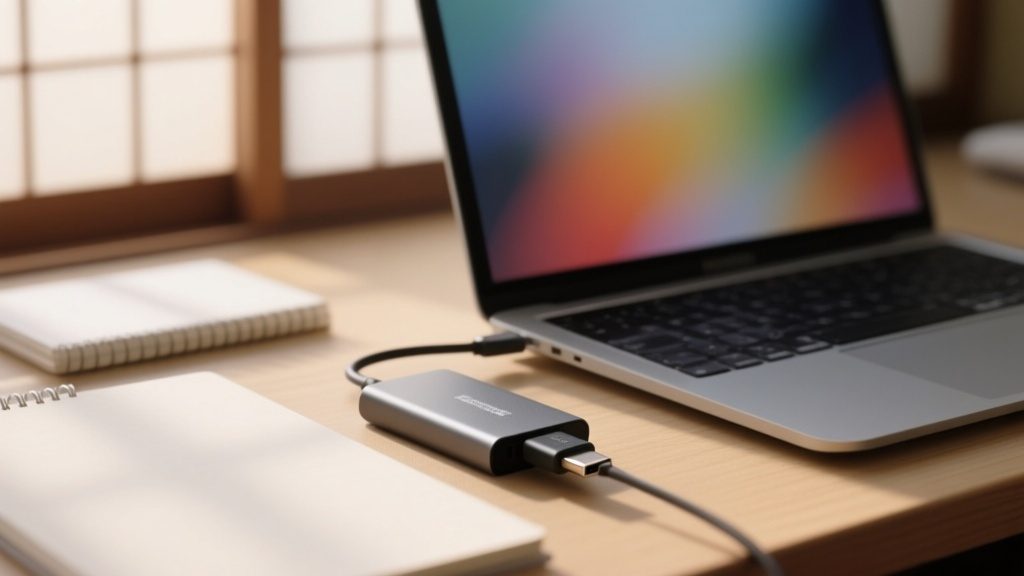
結論から言うと、外付けSSDは「1TBか2TBか」だけで選ぶと失敗しやすいです。使うパソコンの端子、USB-Cケーブル、転送速度、発熱、バックアップの使い方まで合わせて見るほうが安心です。
転送速度はSSDだけでなくケーブルと端子も見る
外付けSSDで分かりにくいのが速度です。パッケージや商品ページには速そうな数字が並びますが、その速度がそのまま自分のパソコンで出るとは限りません。
USB-IFのUSB 3.2仕様では、5Gbps、10Gbps、20Gbpsといった転送速度の区分があります。バッファローの解説でも、USB 5Gbps、USB 10Gbps、USB 20Gbps、USB 40Gbpsのように速度表記で見たほうが分かりやすいと整理されています。
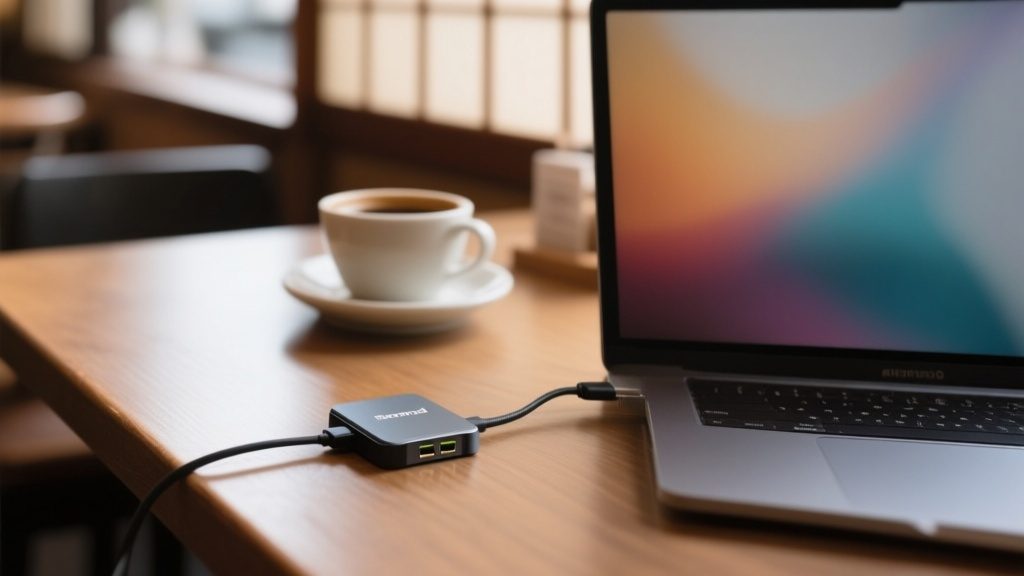
外付けSSDの比較候補
| 比較候補 | 良い点 | 物足りない点 | 向いている人 |
|---|---|---|---|
| 500GBクラス | 価格を抑えやすく、写真整理の入口にしやすい | 動画や長期保存ではすぐ足りなくなる | まず少量のデータを逃がしたい人 |
| 1TBクラス | 写真、書類、軽い動画までバランスが良い | 本格的な動画編集では余裕が少ない | 多くの人の最初の1台候補 |
| 2TBクラス | 動画素材や複数端末のバックアップに使いやすい | 価格が上がり、紛失時の影響も大きい | 長く使いたい人、動画を扱う人 |
| USB 10Gbps以上対応モデル | 大きなファイル移動が快適になりやすい | PCやケーブル側も対応が必要 | 写真・動画を頻繁に移す人 |
1. 写真と動画を一時的に逃がせる
iPhoneやMacの容量が少なくなると、整理する前に気持ちが重くなります。外付けSSDがあると、まず大きな動画や古い写真を分けて置けます。消すか残すかをその場で決めなくていいのは、思ったより助かります。
2. 作業用と保存用を分けられる
仕事のファイル、写真、ブログ用の画像を同じ場所に置くと、あとで探すのが面倒になります。外付けSSDを「作業用」「保管用」と決めておくと、机の上も頭の中も少し整理されます。
1. バックアップ先が1つだけだと不安
外付けSSDは便利ですが、1台に全部入れると、それをなくしたときの影響が大きくなります。大事な写真や仕事データは、クラウドや別の保存先と組み合わせるほうが安全です。
2. 発熱とケーブルの相性で使い心地が変わる
小さいSSDほど熱を持つことがあります。短時間のコピーなら気にならなくても、長い動画をまとめて移すと本体が熱く感じることもあります。また、付属ケーブル以外を使う場合は速度が落ちる可能性もあります。
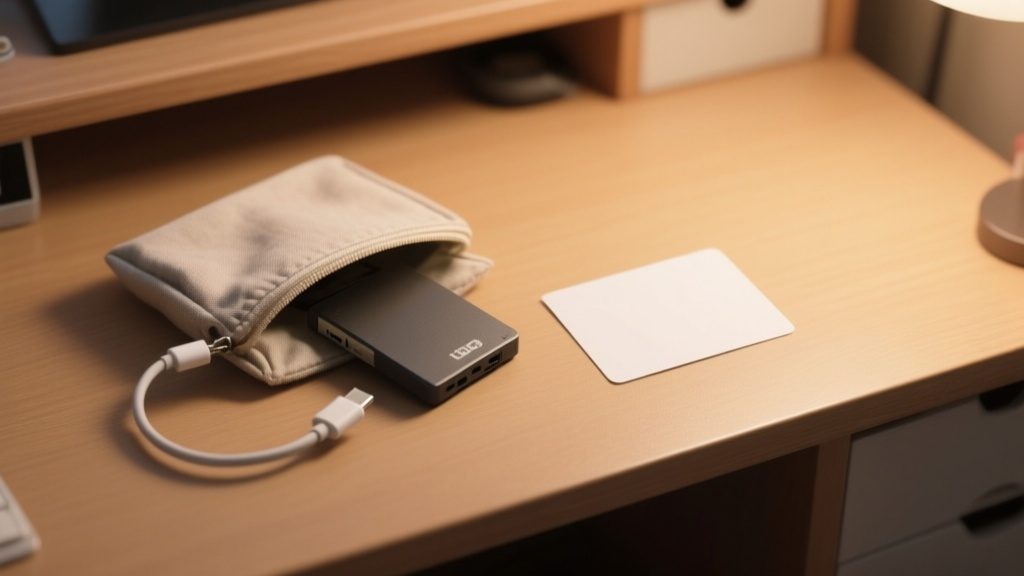
公式仕様と販売ページで最後に見ること
USB-Cの形をしていても、速度はUSB 5Gbps、USB 10Gbps、USB 20Gbpsなどで変わります。USB-IFやメーカーの解説を見て、自分のパソコン側の端子と付属ケーブルが同じ速度帯に対応しているかを確認しておくと、買ったあとに「思ったより遅い」と感じにくくなります。
購入前チェックリスト
- 容量は500GB、1TB、2TBのどれが自分の用途に合うか
- 商品ページにUSB 5Gbps、10Gbps、20Gbpsなどの速度表記があるか
- 自分のパソコン側のUSB-C端子がどの速度に対応しているか
- 付属ケーブルがデータ転送用か、充電専用ではないか
- 写真用、動画用、仕事用など保存ルールを決められるか
- 紛失時に困るデータは別にもバックアップするか
- 持ち運ぶなら耐衝撃性やケースも必要か
おすすめする人・しない人
外付けSSDは、写真や動画が増えて本体容量を圧迫している人、カフェや出張先で大きなファイルを扱う人、クラウドだけに頼るのが不安な人に向いています。
一方で、写真が少なく、ほとんどのデータをクラウドで管理している人には急いで必要ないかもしれません。まずは本体ストレージとクラウドの使い方を整理してからでも遅くありません。
外付けSSDは1TBで足りますか?
写真、書類、軽い動画の保存なら1TBは最初の候補にしやすい容量です。ただし、4K動画や長時間の動画素材を多く扱うなら2TB以上も検討したほうが安心です。
USB-Cならどれでも速いですか?
いいえ。USB-Cは形の名前で、速度は別です。USB 5Gbps、USB 10Gbps、USB 20Gbpsなどの表記と、パソコン側の対応を確認しましょう。
外付けSSDだけに保存すればバックアップになりますか?
1台だけでは少し不安です。紛失や故障に備えて、重要なデータはクラウドや別のストレージにも分けるほうが安全です。
まとめ
外付けSSDは、容量だけで選ぶより、用途、速度、ケーブル、端子、バックアップ方法をまとめて見るほうが失敗しにくいです。
著者:ノオ
参考
2026年9月6日更新:根拠を確認できない体験談・実測評価を取り下げ、資料に基づく確認ガイドへ改訂しました。