原神Ver.7.0の事前ダウンロードで容量不足?端末別の確認手順
目次
- 先に答え:空き容量、回線、スリープの3点を見る
- なぜ「表示された容量ぶん空けたのに」失敗するのか
- 端末別に最初に見る場所
- ダウンロードが止まるときの切り分け方
- やらないほうがよい対処
- 8月12日の更新前に残すチェック
原神Ver.7.0の事前ダウンロードは、2026年8月10日時点でモバイル版、PC版、PlayStation版、Xbox Series X|S版に向けて案内されています。更新メンテナンスは8月12日7時開始予定です。
画面に「容量不足」が出たときは、いきなり別のゲームや写真を大量に消すより、まず原神を入れている保存先と、端末が表示している空き容量を確認するほうが安全です。ダウンロード画面に出るファイルサイズと、展開処理まで含めて必要になる空き領域は同じとは限りません。
ここでは、更新直前に慌てないための確認順を端末別に整理します。なお、パッケージ容量は機種やインストール状況で変わるため、SNS上の数字ではなく、自分の画面に表示された値を基準にしてください。
著者:ノオ
先に答え:空き容量、回線、スリープの3点を見る
- 容量不足なら、原神の保存先に余裕があるかを確認する
- 大容量通信になりやすいため、安定した固定回線やWi-Fiを使う
- ダウンロード中にアプリ終了や端末の深いスリープが入らないようにする
- 途中で止まっても、すぐ再インストールせず、再開・再起動・空き容量の順で確かめる
- 事前ダウンロードをしなくても更新後に取得できるが、プレイ開始はその分遅くなる
なぜ「表示された容量ぶん空けたのに」失敗するのか
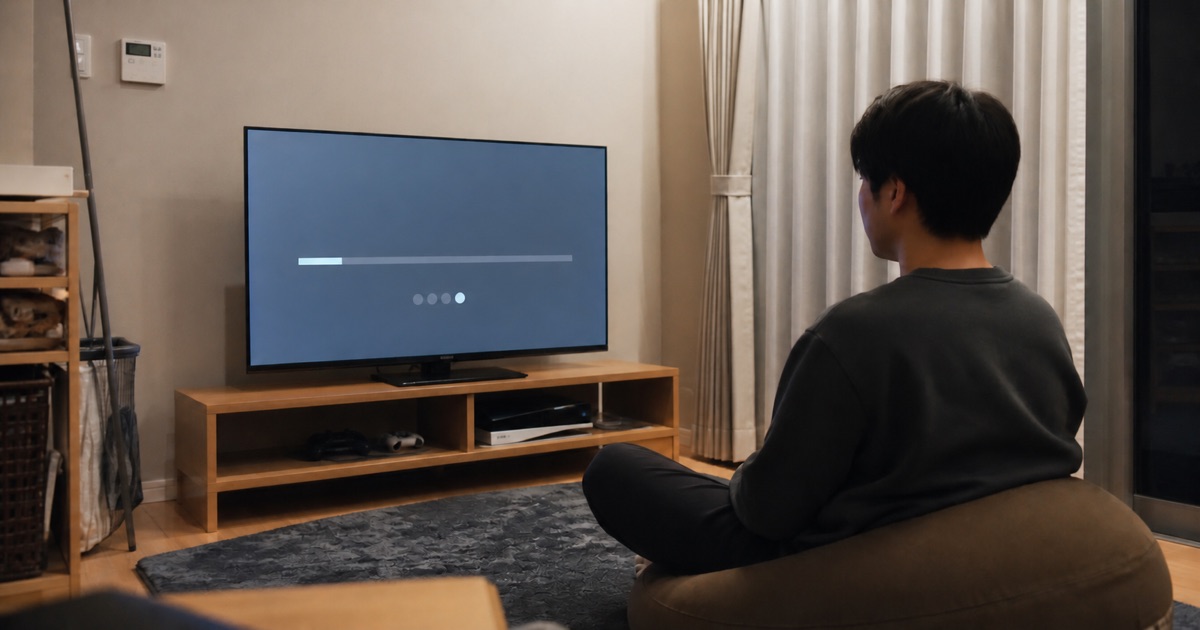
ゲーム更新では、配信ファイルを保存する場所だけでなく、ファイルを展開し、古いデータと入れ替えるための一時領域が必要になることがあります。そのため、画面に見えたダウンロード量と同じだけ空けても、処理の途中で足りなくなる場合があります。
もう一つ見落としやすいのが保存先です。PCに複数のドライブがある場合、Cドライブには余裕があっても、原神を入れている別ドライブがいっぱいなら更新は進みません。PlayStationやXboxでも、本体ストレージと増設ストレージのどちらにゲームがあるかで確認場所が変わります。
スマートフォンでは写真や動画だけでなく、動画配信アプリのオフライン保存、メッセージアプリの添付ファイル、ブラウザやSNSのキャッシュが大きくなっていることがあります。ただし、アプリを消してから「必要なログイン情報が分からない」と気づく例もあるので、削除の順番は慎重に決めたいところです。
端末別に最初に見る場所
| 端末 | 最初に見る場所 | 先に減らしやすいもの | 急いで消さないほうがよいもの |
|---|---|---|---|
| iPhone・iPad | 設定→一般→iPhone/iPadストレージ | 見終わった動画、不要なダウンロード、最近削除した項目 | 引き継ぎ未確認のゲーム、写真ライブラリ |
| Android | 設定内のストレージ | ダウンロード済み動画、不要ファイル、キャッシュ | アカウント連携が不明なアプリデータ |
| Windows PC | 原神のインストール先ドライブ | ごみ箱、不要なインストーラー、別ドライブへ移せる動画 | ゲームフォルダ内の個別ファイル |
| PlayStation 5 | 設定→ストレージ | 使っていないゲーム・メディア、保存済み映像 | セーブデータ、更新中の原神データ |
| Xbox Series X | S | 設定内のストレージ管理 | 遊んでいないゲーム、キャプチャ |
iPhone・iPadは「最近削除した項目」まで見る
iPhoneでは、写真や動画を削除した直後も「最近削除した項目」に一定期間残るため、期待したほど空き容量が増えないことがあります。写真を消す前に、iCloud写真の同期状態やバックアップの有無を確認してください。
Appleは「設定」からストレージ使用量とアプリごとの内訳を確認する方法を案内しています。アプリそのものを削除せず書類とデータを残す「Appを取り除く」が候補になることもありますが、空く容量はアプリごとに違います。
写真整理で迷う場合は、先に写真を消してもiPhoneの容量が減らないときの確認順も見ておくと、同期待ちや「最近削除した項目」の見落としを減らせます。
Androidは機種によって項目名が違う
AndroidはメーカーやOSの版によって、ストレージ画面の名前や位置が異なります。「設定」から「ストレージ」「デバイスケア」「端末管理」などを探し、写真、動画、アプリ、その他のファイルの内訳を確認します。
ここで注意したいのは、キャッシュ削除とアプリデータ削除を混同しないことです。アプリデータまで消す操作はログイン状態や端末内設定に影響する場合があります。表示内容が分からなければ、容量の大きい順に確認し、見覚えのあるダウンロードファイルから整理するほうが無難です。
PCはランチャーが示すインストール先を優先する
Windowsではエクスプローラーの「PC」を開き、各ドライブの空き容量を確認します。重要なのは、空いているドライブではなく、現在原神がインストールされているドライブです。
更新中にゲームフォルダ内の一部だけを手作業で消すと、ファイル検証や修復が必要になり、かえって時間がかかることがあります。不要な動画、過去のインストーラー、ごみ箱の中身など、ゲーム外の明確に不要なデータから減らしてください。
別ドライブへ移動したい場合も、フォルダをそのままドラッグする前にランチャー側の設定と公式案内を確認します。更新開始の直前に保存場所まで変更すると、再認識や再ダウンロードが必要になる可能性があります。
PlayStation 5はキャプチャ動画が意外に大きい
PS5では、プレイ動画やスクリーンショットが積み上がっていることがあります。ゲームを1本消す前に、不要なキャプチャがないか、設定のストレージ画面で確認する価値があります。
外付けUSBドライブやM.2 SSDを使っている人は、原神がどこに保存されているかも見ます。空き容量が十分に見えても、更新対象と別の保存先を見ていたら解決しません。PlayStation公式のストレージ管理案内に沿って、ゲームとアプリの保存場所を確かめてください。
Xboxは本体と拡張ストレージを分けて確認する
Xbox Series X|Sでも、本体ストレージと拡張ストレージのどちらにインストールしているかを先に見ます。空き容量を作るために別のゲームを移動する場合は、移動先の空きと、移動にかかる時間も考えておきたいところです。
大きなゲームを何本も動かすと、結局アップデート開始が遅れることがあります。まず不要なキャプチャや、しばらく遊んでいないタイトルを一つずつ確認するほうが状況を追いやすくなります。
ダウンロードが止まるときの切り分け方
容量に余裕があるのに進まない場合、原因は保存領域以外かもしれません。次の順で一つずつ試すと、何が変わったか判断しやすくなります。
- 端末に表示されたエラー文をスクリーンショットかメモで残す
- 原神またはランチャーに再開ボタンがないか確認する
- ルーターの近くでも通信が不安定か確かめる
- ほかの端末で大容量通信をしていないか見る
- アプリやランチャーを終了し、端末を再起動する
- 再起動後に空き容量をもう一度確認する
- 公式アカウントやゲーム内告知に障害情報がないか見る
同じ操作を短時間に何度も繰り返すより、エラー表示が変わったかを見ながら進めるほうが安全です。サーバー側の混雑や一時的な配信障害なら、端末のデータを消しても改善しません。
モバイル回線で始める前に通信量を確認
事前ダウンロードは容量が大きくなることがあります。外出先で始めると、契約プランの高速データ容量を大きく消費したり、途中で速度制限にかかったりする可能性があります。
テザリングも同じです。スマホ画面上ではPCやゲーム機がWi-Fi接続に見えても、元の通信はモバイル回線です。毎月の通信量がぎりぎりなら、動画や自動更新でギガを使いすぎない設定を確認し、固定回線へ戻ってから始めるほうが落ち着いて進められます。
Wi-Fiは速度より安定性を見る
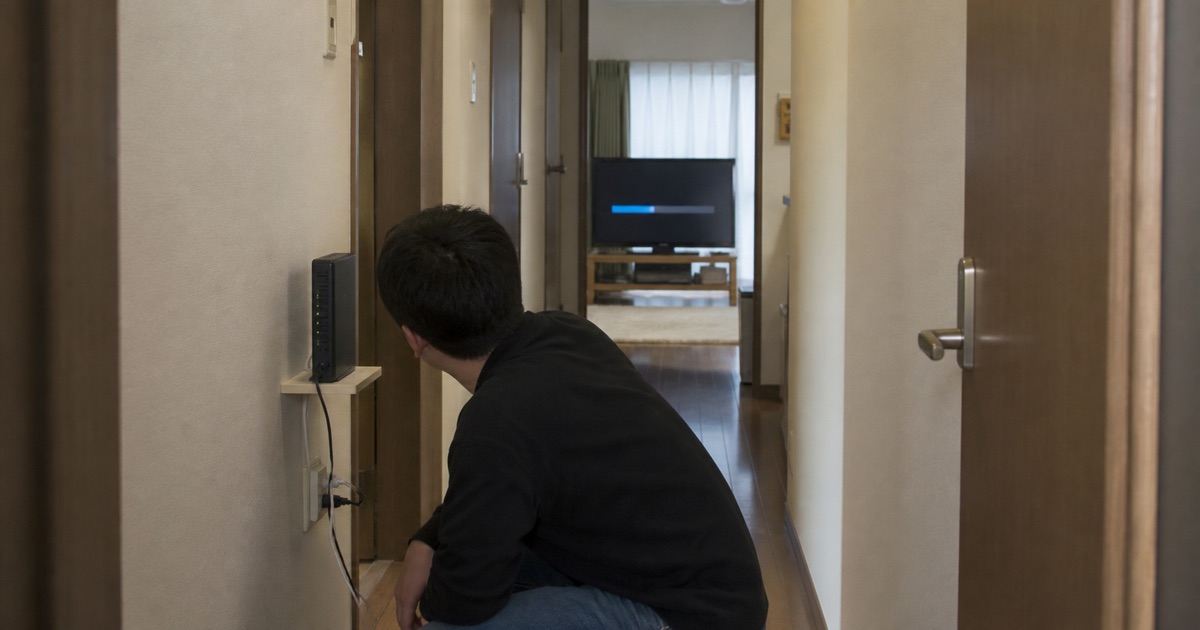
短い速度テストが速くても、長時間のダウンロード中に何度も切れる回線では進みにくくなります。ルーターを再起動する場合は、家族がオンライン会議や動画視聴をしていない時間を選んでください。
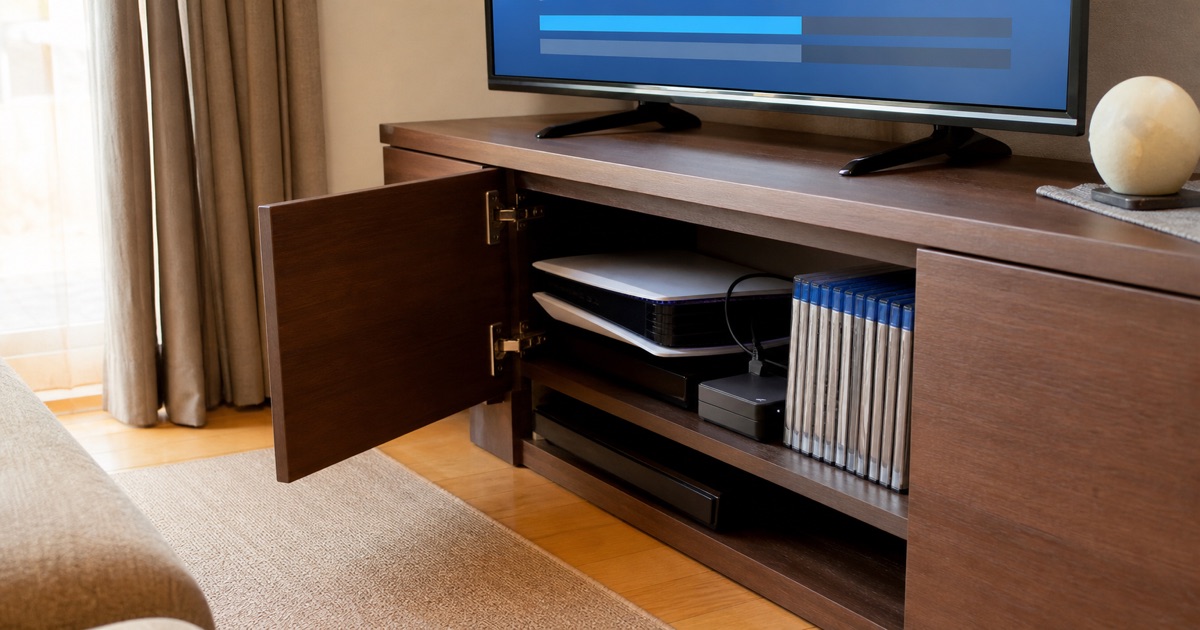
ゲーム機をテレビ台の奥へ押し込み、同じ場所にルーターも置いていると、熱や電波の条件が悪くなる場合があります。ケーブルを強く曲げず、通気をふさがず、可能ならルーターと端末の間の障害物を減らします。
やらないほうがよい対処
原神を最初から削除する
再インストールは最後の手段です。通信量と時間が大きくなり、アカウント情報の確認も必要になります。公式の障害情報、再開、端末再起動、ファイル検証などを先に試します。
ゲームフォルダの中身を部分的に消す
PCで容量の大きいファイルだけを探し、ゲームフォルダから直接削除するのは避けたい操作です。ランチャーが整合性を確認できなくなり、追加修復が必要になる場合があります。
セーブデータを空き容量目的で消す
画面に表示されるサイズが小さいセーブデータを消しても、大型アップデート用の空き確保にはほとんどつながらないことがあります。クラウド同期の状態を確認せず削除すると、取り返しにくい問題になります。
SNSの容量報告を自分の端末にも当てはめる
同じVer.7.0でも、プラットフォーム、言語データ、過去の更新状況によって表示は変わります。「誰かは数GBだった」「PS5では大きかった」という投稿は参考にはなりますが、自分の画面より優先する数字ではありません。
8月12日の更新前に残すチェック
- 原神を保存している場所を確認した
- 表示された必要量より余裕を持って空きを作った
- アカウントの連携先とログイン方法を確認した
- モバイルデータではなく安定した回線につないだ
- 端末の自動スリープ条件を確認した
- エラーが出た場合に備えて表示を記録できるようにした
- 8月12日7時開始予定のメンテナンス情報を公式で再確認した
メンテナンス日時や提供内容は変更される可能性があります。更新直前には原神公式Xの案内とゲーム内のお知らせを確認してください。
よくある疑問
事前ダウンロードをしないとVer.7.0を遊べませんか
事前ダウンロードをしなくても、バージョン更新後に必要なデータを取得できます。ただし、その分だけ更新当日のダウンロード待ちが長くなります。開始直後に遊びたい人ほど、回線が空いている時間に準備する意味があります。
ダウンロード中にゲームを遊べますか
端末や方式によって挙動が異なります。モバイル版では事前ダウンロード中にゲームをプレイできない場合があるため、樹脂消費やデイリー依頼を先に済ませるなど、公式画面の案内に合わせてください。
途中でWi-Fiが切れたら最初からですか
必ず最初からになるとは限りません。再開できる場合があるので、アプリやランチャーの表示を確認します。すぐにデータを削除せず、回線を戻してから再開ボタンやファイル確認を試してください。
表示された容量よりどれくらい多く空ければよいですか
一律の数字は断定できません。展開や置き換えに一時領域が必要になる場合があるため、表示ぎりぎりではなく余裕を持たせます。正確な必要量は、自分の端末に出る案内を優先してください。
事前ダウンロード後はすぐ遊べますか
メンテナンス終了後に追加の更新、ファイル確認、ログイン処理が入る場合があります。事前ダウンロードは待ち時間を減らす準備であり、メンテナンス終了前に新バージョンへ入れる仕組みではありません。
まとめ
原神Ver.7.0の事前ダウンロードで容量不足が出たら、削除作業より先に「どの保存先に入っているか」を確認します。そのうえで、端末のストレージ内訳、通信の安定性、スリープ状態を順番に見れば、原因を混ぜずに切り分けられます。
2026年8月12日7時のメンテナンス開始前に済ませたいのは、容量をぎりぎりまで削ることではなく、少し余裕のある保存領域と途切れにくい回線を用意することです。現在の必要量と開始ボタンの位置は、必ず自分のゲーム画面と公式案内で確かめてください。
あわせて読みたい:iPhoneの写真を消しても容量が減らないときの整理手順、家のWi-Fiが遅いときに買い替え前に確認すること。