iPhoneの写真を消しても容量が減らない?先に見る原因と整理手順
※Amazonのアソシエイトとして、Daily Guide Studioは適格販売により収入を得ています。本記事はアフィリエイト広告を利用しています。
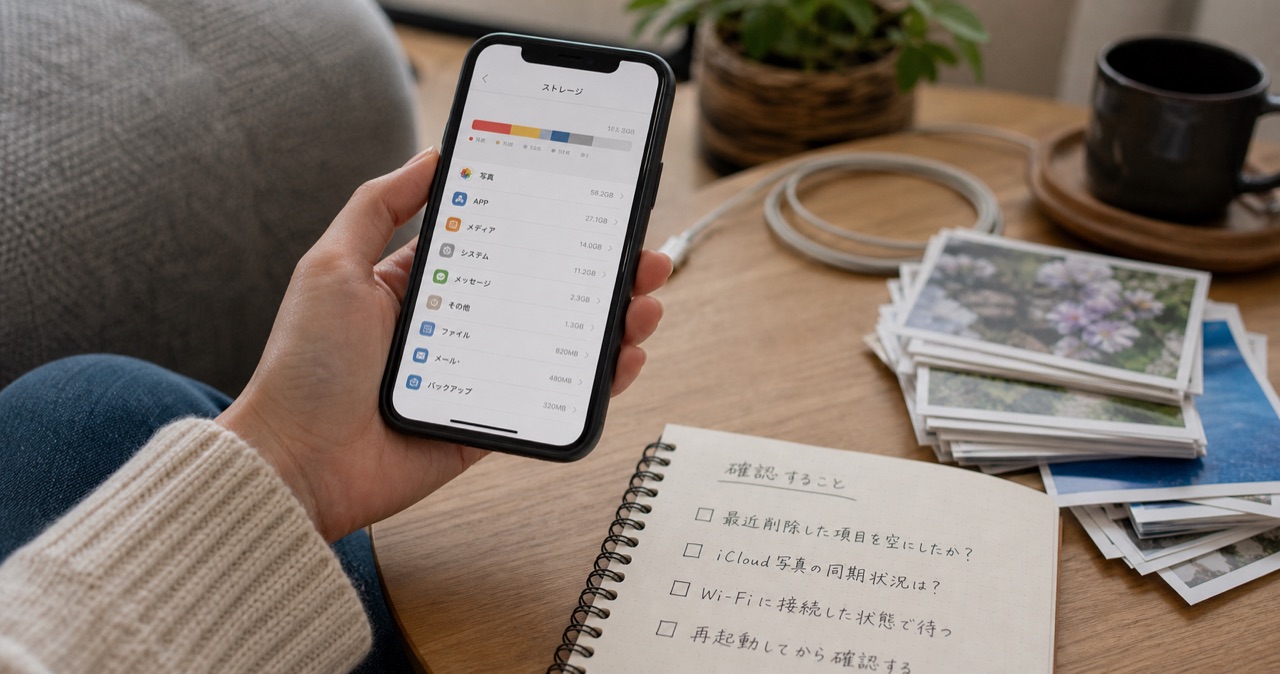
旅行から帰った夜、いらない写真を150枚くらい一気に消したのに、設定の空き容量がほとんど動かなくて「え、消えてないの?」と固まったことがあります。私はそこで関係のないアプリまで消しそうになりました。
写真を消したのに容量が減らない、というのは「削除が反映されていない」のとは少し違います。多くの場合、写真はまだ端末のどこかに残っているか、同期や再計算の途中なだけです。だから、アプリを消すより前に見るべき場所があります。
この記事は、まさに私と同じで「消したのに減らない」で固まっている人に向けています。まず「最近削除した項目」「iCloud写真」「同期と再計算の待ち時間」の3か所を順に見れば、たいていここで解決します。
スマホ全体の整理も合わせて見たいなら、iCloudを増やす前に見るiPhone容量の整理手順が近い内容です。あちらは容量そのものを空ける総合編、こちらは「消したのに減らない」の一点に絞った話、という住み分けです。
まず押さえたい原因
写真を消しても容量が減らない原因は、だいたい次のどれかに当てはまります。
| 確認する場所 | 起きやすいこと | 対応 |
|---|---|---|
| 最近削除した項目 | 写真がまだ端末内に残っている | 不要なら完全に削除する |
| iCloud写真 | 同期や最適化で表示がすぐ変わらない | Wi-Fi接続後に少し待つ |
| ストレージ計算 | iPhone側の再計算に時間がかかる | 再起動後に再確認する |
| 写真以外のデータ | 動画、メッセージ、アプリが大きい | 設定のストレージ内訳を見る |
私が固まった夜の犯人は、いちばん上の「最近削除した項目」でした。写真アプリで消しても、一定期間は復元できるよう残る仕組みで、ここに重い動画が残っていると、消したつもりでもまったく空きません。
最初に「最近削除した項目」を空にする
写真アプリで消した写真や動画は、その場で完全に消えるわけではありません。まず写真アプリの「最近削除した項目」を開いて、大きな動画や連写の山が残っていないか見てください。
私はここを完全に見落としていて、設定のストレージ画面だけ何度もにらんでいました。実際に犯人だったのは、旅行で撮った10秒前後の動画が20本くらい。それを完全削除した瞬間に、空き容量のグラフがやっと右に動きました。あの瞬間の「あ、これか」という脱力感は忘れません。
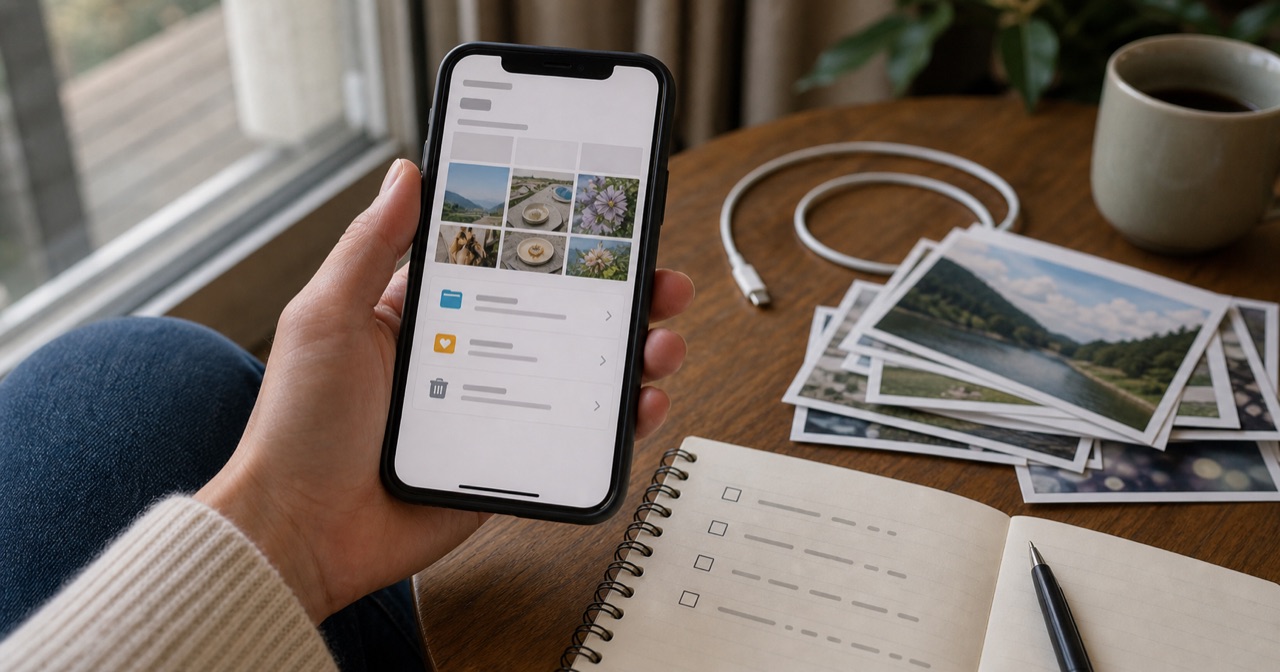
ただし、完全削除すると基本的には戻せません。必要な写真まで巻き込まないよう、Googleフォトや外部ストレージに先にバックアップがあるか確認してから進めると安心です。Googleフォト派の人は、Googleフォトの容量が足りないときの整理手順も参考になります。
iCloud写真を使っている場合は反映に時間がかかる
iCloud写真をオンにしていると、端末側の削除とiCloud側の同期が二人三脚で動きます。Wi-Fiにつながっていない、低電力モードになっている、同期が詰まっている、このどれかだと容量表示がなかなか変わりません。
ここで焦って同じ写真を何度も消したり、設定をあちこちいじったりすると、何が原因か余計に見えなくなります。私も一度これをやって、自分で状況をぐちゃぐちゃにしました。
結局いちばん効いたのは、Wi-Fiにつないで、充電しながら10分くらい放っておくこと。地味すぎて拍子抜けしますが、この「待つ」が最短だったことが何度もあります。
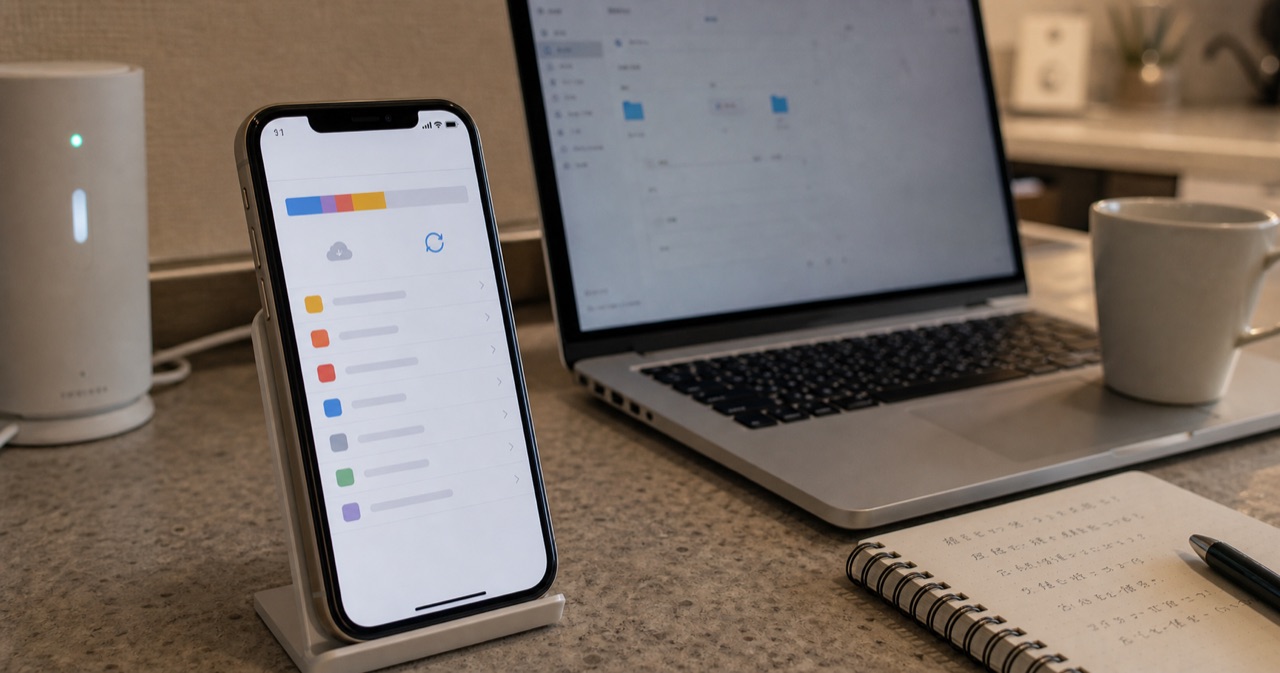
「iPhoneのストレージを最適化」をオンにしている人は、表示の意味を取り違えやすいので注意です。端末には軽い縮小データだけが残り、元データはiCloud側にある状態。つまり、端末の容量を空けたいのか、iCloudの容量を空けたいのかで、見る場所も対処もまるで変わります。
写真ではなく動画が原因のことも多い
写真を100枚消してもびくともしないのに、動画を数本消しただけでガクッと空くことがあります。4K動画、画面収録、SNS用に何度も撮り直した動画は、1本でも容量が重い。
設定アプリの「iPhoneストレージ」で写真の使用量を見て、さらに写真アプリ側で動画だけを絞り込むと、犯人を見つけやすくなります。私の別の月のケースでは、写真より画面収録の取りっぱなしが効いていて、3本消したら数ギガ一気に空きました。
やってはいけない整理
容量が減らないからといって、いきなりアプリを大量に消すのはおすすめしません。原因が写真やiCloud同期にあるなら、アプリを消しても根っこは解決しないからです。私が最初に消そうとしたアプリは、まったくの無実でした。
それと、よく分からないままバックアップを切るのも避けたいところ。写真がどこに保存されているか分からない状態で設定を変えると、必要な写真ごと飛ばすリスクがあります。
確認チェックリスト
・「最近削除した項目」を確認した
・大きな動画や画面収録を見た
・iCloud写真がオンか確認した
・Wi-Fiと充電状態で同期を待った
・iPhoneを再起動して容量を再確認した
・写真以外のアプリ容量も見た
よくある疑問
写真を消したのにすぐ容量が増えないのは故障ですか?
多くの場合、故障ではありません。削除済み項目が残っている、同期の途中、ストレージ計算の反映待ち、このあたりが原因のことがほとんどです。
iCloud写真をオフにすれば容量は空きますか?
設定によって挙動が変わるので、急にオフにする前に保存状態を確認してください。端末とiCloud、どちらの容量を空けたいのかを分けて考えることが大切です。
写真整理アプリを使うべきですか?
重複写真をまとめて探す用途では便利な場合があります。ただ、まずは標準の写真アプリと設定画面で原因を見てからで十分です。私も結局、有料アプリを入れる前に「最近削除した項目」で片付きました。
まとめ
iPhoneの写真を消しても容量が減らないときは、慌ててアプリを消す前に「最近削除した項目」「iCloud写真」「同期待ち」「大きな動画」を順に見てください。
私のあの夜の原因も、写真そのものより、削除済みフォルダに残った動画と同期待ちでした。見る順番を決めておくだけで、無実のアプリを消すような無駄をかなり減らせます。
著者:ノオ